 Markus Kratzenberg | Aktualisiert am 07.11.2025 | Video bearbeiten
MP4 ist eines der beliebtesten Formate auf der Welt. Es ist mit fast allen tragbaren Geräten und Media Players kompatibel. Haben Sie sich schon einmal gefragt, wie Sie MP4 bearbeiten und schneiden können, ohne die Videoqualität zu beeinträchtigen? Möchten Sie die Möglichkeit haben, das Bildformat flexibel anzupassen und Ihrem Video mit verschiedenen Filtern und Effekten einen ganz eigenen Stil zu verleihen? In diesem Artikel zeigen wir Ihnen, wie Sie MP4 mit verschiedenen Methoden trimmen können.
AnyMP4 Video Converter Ultimate ist die beste Wahl für Sie, wenn Sie Ihre MP4 Videos mit hoher Qualität und Effizienz bearbeiten und schneiden möchten. Der All-in-One Video Converter verfügt über alle gängigen Funktionen, um Ihre MP4 Videos zu bearbeiten und zu schneiden. Darüber hinaus unterstützt diese leistungsstarke Software fast alle Videoformate, so dass Sie nicht nur MP4 bearbeiten und schneiden, sondern auch Ihre MP4 Videos in andere Formate wie z.B. MP4 in WAV umwandeln können.
Wie kann man mit dieser professionellen Software MP4 Videos bearbeiten oder beschneiden? Ist die Bedienung schwierig? Keine Sorge, im Folgenden stellen wir Ihnen ausführlich vor, wie Sie MP4 schneiden oder MP4 bearbeiten können.
Für Windows 11/10/8/7
Für macOS 10.12 oder neuer
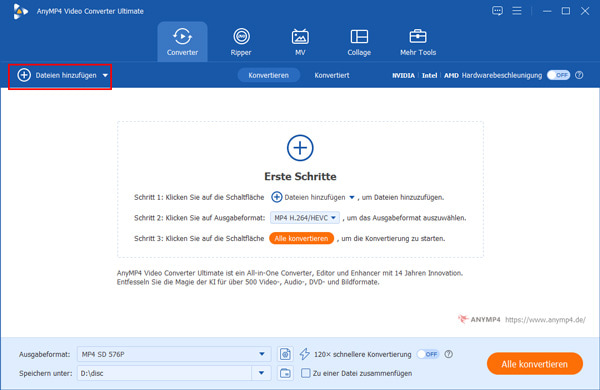
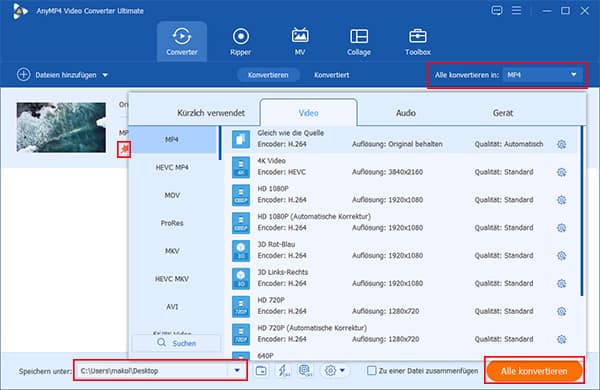
Schritt 1: Laden Sie AnyMP4 Video Converter Ultimate kostenlos herunter und installieren Sie es. Starten Sie diese Software und klicken Sie auf "Dateien hinzufügen", um Ihre MP4 Videos zu importieren.
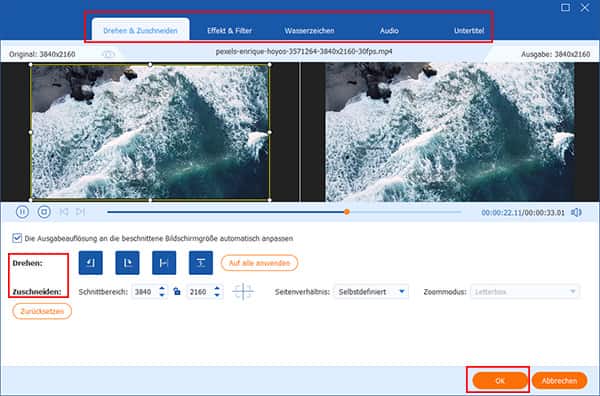
Schritt 2: Klicken Sie auf das Bearbeiten-Symbol in der Videoliste, um das MP4 Video zu editieren. Wählen Sie die Funktionen unten aus und klicken Sie auf die Buttons, damit Sie Ihr MP4 Video drehen, zuschneiden, Effekt, Filter oder Wasserzeichen hinzufügen, Audio und Untertitel einstellen, Video-Vorschaubild ändern usw. können. Klicken Sie auf "OK", wenn Sie mit der Bearbeitung fertig sind.
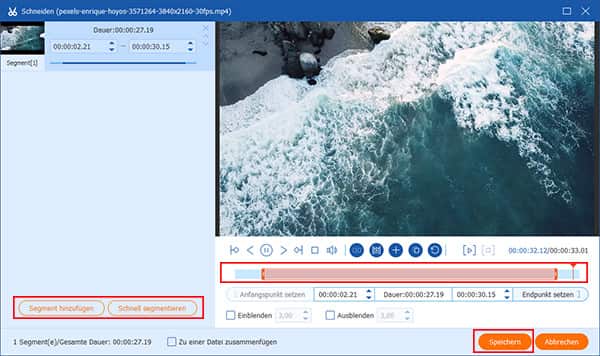
Schritt 3: Klicken Sie auf das Schneiden-Symbol und ziehen Sie den Schieberegler, um den Teil des Videos auszuwählen, den Sie behalten möchten. Wenn Sie andere MP4 Videos hinzufügen möchten, klicken Sie auf "Segment hinzufügen". Außerdem können Sie das MP4 Video schnell segmentieren oder Ihre Videos zu einer Datei zusammenfügen. Klicken Sie am Ende auf "Speichern".
Schritt 4: Nach dem Bearbeiten und Schneiden sind beide Symbole orange gefüllt. Klicken Sie oben rechts auf den Dropdown-Pfeil, dort können Sie das Format für Video, Audio und Gerät auswählen. Klicken Sie auf den Dropdown-Pfeil unten, um den Speicherort festzulegen. Wenn Sie alle Einstellungen vorgenommen haben, klicken Sie auf "Alle konvertieren", dann können Sie erfolgreich MP4 bearbeiten und schneiden.
Um MP4 schneiden und bearbeiten zu können, empfehlen wir Ihnen auch AnyMP4 MP4 Converter. Das Programm kann MP4 Videos aufteilen und zusammenfügen, MP4 Videos mit Text- und Bild-Wasserzeichen personalisieren, die Bildgröße des MP4 Video zuschneiden und die Video-Parameter anpassen. Darüber hinaus kann dieser MP4 Video Editor Ihre MP4 Videos in verschiedenen Formaten abspeichern.
Funktionen von AnyMP4 MP4 Converter:
1. MP4 bearbeiten und schneiden
2. MP4 Videos in alle gängigen Formate konvertieren
3. Videos in das MP4 Format umwandeln
4. DVD in MP4, MKV, AVI, WMV, usw. umwandeln
Unten finden Sie eine ausführliche Anleitung dazu, wie man MP4 bearbeiten und schneiden kann.
Für Windows 11/10/8/7
Für macOS 10.6 oder neuer
Schritt 1: AnyMP4 MP4 Converter funktioniert unter Windows (einschließlich Windows 11/10/8/7) und Mac (einschließlich Mac OS 10.12). Laden Sie die passende Version für Ihren Rechner herunter, und installieren Sie das Programm.
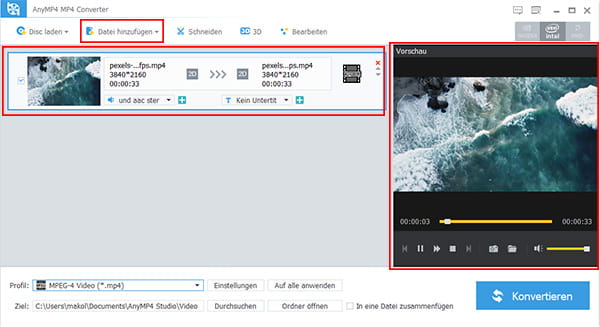
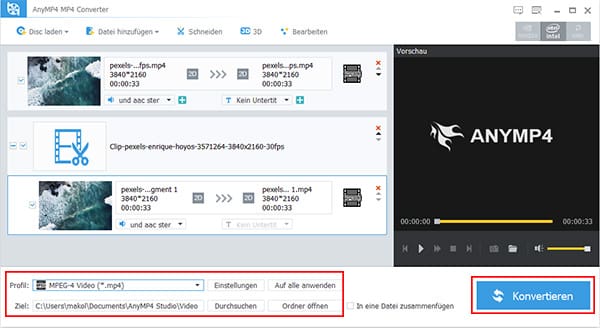
Schritt 2: Starten Sie AnyMP4 MP4 Converter und klicken Sie auf "Datei hinzufügen", und wählen Sie das MP4 Video, das Sie bearbeiten möchten. Dann wird das MP4 Videos in der Dateiliste angezeigt. Sie können das MP4 Video im Vorschaufenster rechts abspielen und ansehen.
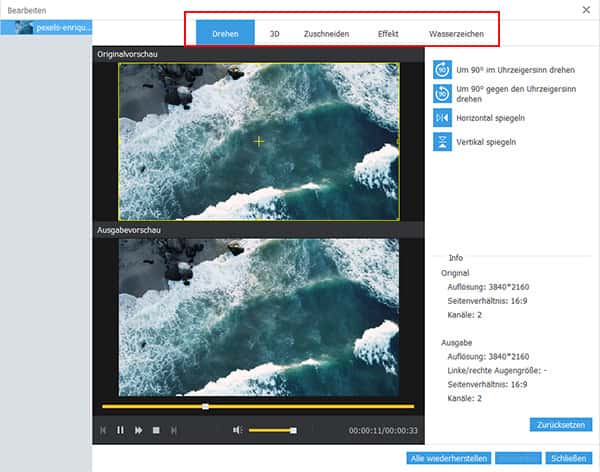
Schritt 3: Klicken Sie auf "Bearbeiten" im Toolbar. Dort finden Sie 5 Optionen für die Bearbeitung des MP4 Videos. Unter Drehen können Sie Ihr MP4 Video im oder gegen den Uhrzeigersinn drehen, horizontal oder vertikal spiegeln. Unter Zuschneiden können Sie mit diesem MP4 Video Editor die Bildgröße Ihres MP4 Videos zuschneiden. Ziehen Sie den gelben Bereich auf die gewünschte Größe, damit Sie die schwarzen Balken von dem Video entfernen können.
Unter Effekt können Sie die Helligkeit, Kontrast, Sättigung und Farbton des MP4 Videos einstellen Die Lautstärke lässt sich auch einstellen. Wenn Sie Ihren Namen oder ein Logo als Wasserzeichen ins Video hinzufügen möchten, kann Ihnen der MP4 Editor auch helfen. Markieren Sie die Option "Wasserzeichen aktivieren" und dann können Sie einen Text eingeben oder ein Bild hinzufügen. Darüber hinaus können Sie die 3D-Einstellungen aktivieren.
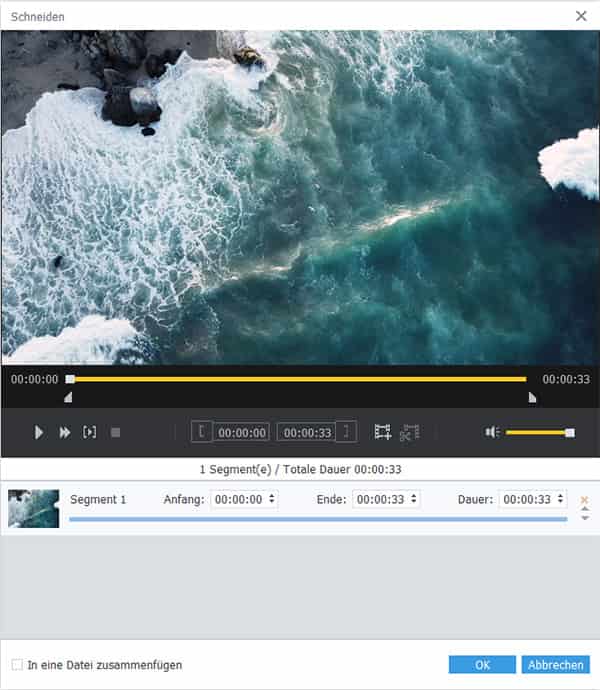
Schritt 4: Klicken Sie auf "Schneiden" im Toolbar, mit dieser Funktion können Sie irgendeinen Teil aus dem MP4 Video ausschneiden. Ziehen Sie die Schieberegler, um die Startzeit und die Endzeit zu zeichnen. Oder geben Sie die genaue Zeit ein.
Schritt 5: Nachdem Sie das MP4 Video bearbeitet und geschnitten haben, wählen Sie ein HD MP4 Ausgabeformat aus der Profil-Liste unten. Die Auflösung lässt sich in "Profileinstellungen" ändern, indem Sie auf "Einstellungen" neben der Profil-Spalte klicken. Der MP4 Editor kann auch Ihr MP4 Video in anderen Videoformaten abspeichern, indem Sie ein anderes Ausgabeformat wählen.
Klicken Sie dann auf "Durchsuchen", um den Zielordner für die Ausgabedatei zu wählen. Klicken Sie anschließend auf "Konvertieren" rechts unten. Und der MP4 Video Editor wird das bearbeitete MP4 Video exportieren. Nach einigen Minuten finden Sie das Video im Zielordner.
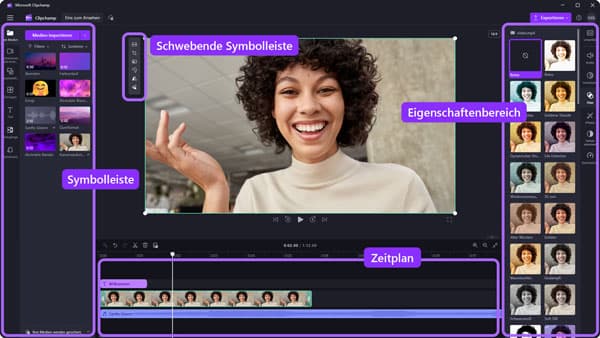
Dank der intuitiven Drag-and-Drop-Oberfläche von Microsoft ClipChamp können Sie Ihre MP4-Videos mühelos schneiden, trimmen und zuschneiden. Diese Software bietet verschiedene Bearbeitungsfunktionen, darunter das Vergrößern und Verkleinern von Clips, das Hinzufügen von Filtern und Übergängen sowie das Erstellen von GIFs. Microsoft Clipchamp ist sowohl für private als auch für geschäftliche, schulische und universitäre Konten verfügbar. Sie kann auf Windows, Mac, Linux und Chromebook genutzt werden.
Website: https://apps.microsoft.com/detail/9p1j8s7ccwwt?hl=de-DE&gl=DE
Schritt 1: Ziehen Sie MP4-Videos von Ihrem Computer auf die Registerkarte "Medien" oder klicken Sie auf die Schaltfläche "Medien importieren", um MP4-Dateien zu importieren.
Schritt 2: Fügen Sie Ihr MP4-Video zur Zeitachse hinzu, indem Sie auf die grüne "+"-Schaltfläche klicken oder es per Drag-and-Drop auf die Zeitachse ziehen.
Schritt 3: Wenn Sie MP4 schneiden möchten, klicken Sie den Clip in der Zeitachse an und ziehen Sie anschließend die grünen Balken nach Belieben hin und her.
Schritt 4: Verwenden Sie die Optionen in der freistehenden Symbolleiste, um MP4 zu zuschneiden, zu füllen, zu drehen, zu spiegeln oder anzupassen. Im Eigenschaftenbereich können Sie zudem Einblendungen, Filter, Effekte hinzufügen, Farben anpassen, die Lautstärke ändern oder die Geschwindigkeit bearbeiten.
Schritt 5: Um Ihr Video zu exportieren, klicken Sie oben rechts auf die Schaltfläche "Exportieren".
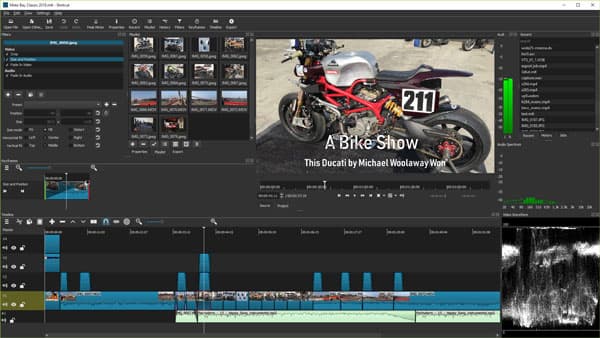
Shotcut ist ein Open-Source-Videoeditor, mit dem sich MP4-Videos schneiden und bearbeiten lassen. In nur wenigen Schritten können Sie Ihr Videomaterial auf die gewünschte Länge kürzen und anschließend in ein Format Ihrer Wahl konvertieren. Die Software bietet eine Vielzahl von Filtern und Effekten, mit denen Sie Ihre Aufnahmen weiter verfeinern können. Im Vergleich zur Linux-Version fehlen in den Windows- und Mac-Ausgaben Funktionen wie das Screenshot-Tool und der Screenrecorder, doch für die meisten grundlegenden Bearbeitungsaufgaben ist Shotcut eine gute Wahl.
Website: https://shotcut.de/
Schritt 1: Sie können MP4 zusätzlich zu den üblichen Methoden über das Menü und die Symbolleiste auch per Drag-and-Drop öffnen.
Schritt 2: Ziehen Sie das Video nach dem Importieren in das Zeitleistenfenster unten. Sie können das MP4-Video innerhalb der Zeitleiste zuschneiden.
Schritt 3: Wenn Sie die visuellen Effekte von MP4 trimmen möchten, können Sie Filter darauf anwenden. Diese Effekte können durch Auswahl von "Filter" aktiviert werden.
Schritt 4: Exportieren Sie nun die bearbeitete MP4-Datei als neues Video. Klicken Sie auf "Video exportieren", wählen Sie dann das Ausgabeformat für das exportierte Video und klicken Sie auf "Datei exportieren".
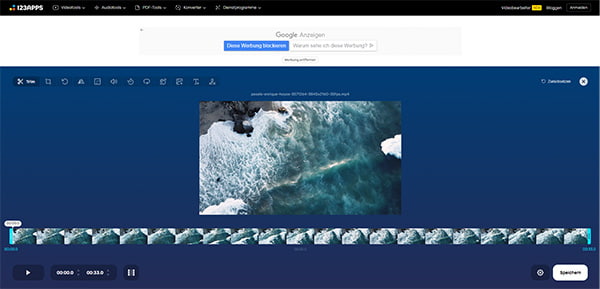
Wenn Sie kein Programm auf Ihrem Computer installieren möchten und keine hohen Anforderungen an die Bearbeitung von MP4 Videos stellen, können Sie das Online-Tool ausprobieren. Auf dieser Website gibt es zahlreiche Video-, Audio- und PDF-Tools, damit Sie MP4 bearbeiten, MP4 schneiden, Bild und Audio zum Video hinzufügen usw. können. Jetzt erklären wir Ihnen, wie Sie mit dem Online-Tool Ihr MP4 Video bearbeiten und schneiden können.
Website: https://online-video-cutter.com/de/
Schritt 1: Starten Sie Ihren Browser und geben Sie den Link der Website ein, öffnen Sie das Online-Tool.
Schritt 2: Klicken Sie auf den Dropdown-Pfeil, wählen Sie "Videobearbeiter", klicken Sie dann auf "Projekt erstellen" und "Dateien hinzufügen", um Ihr MP4 Video zu laden. Sie können den Bildschirm anpassen, Text und Audio hinzufügen, Video-Bildgröße zuschneiden usw. Klicken Sie nach der Bearbeitung auf "Speichern", dann wird das Video auf Ihrem Computer gespeichert.
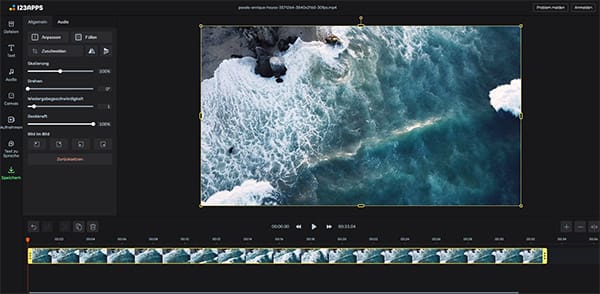
Schritt 3: Wählen Sie "Video schneiden" und klicken Sie auf "Datei laden", wenn Sie MP4 schneiden möchten. Ziehen Sie die Schieberegler, um den gewünschten Ausschnitt zu markieren. Sie können auf das Symbol unten klicken, um Ihr MP4 Video zu trimmen oder zu schneiden. Klicken Sie dann auf "Speichern", um das geschnittene Video zu exportieren.
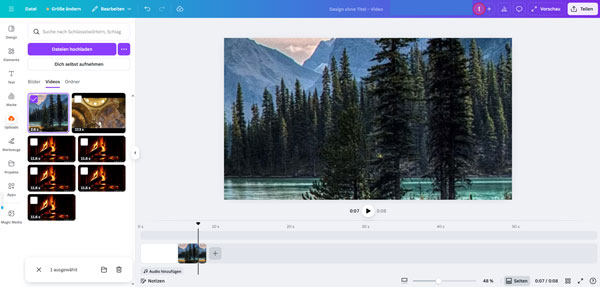
Mit dem kostenlosen Online Video Editor Canva können Sie MP4-Videos ganz einfach bearbeiten und schneiden. Sie können eigene Videos hochladen oder aus einer Vielzahl von Stock-Inhalten wählen. Mit Canva können Sie Ihre Videos zuschneiden, die Größe von Clips anpassen und sie sowohl horizontal als auch vertikal spiegeln. So erreichen Sie die gewünschte Bildschirm- oder Displaygröße. Darüber hinaus können Sie Ihre fertigen Videos direkt auf Plattformen wie Facebook, Instagram, TikTok, LinkedIn und vielen weiteren teilen.
Website: https://www.canva.com/de_de/video-editor/
Schritt 1: Klicken Sie auf der Webseite auf "Ein Video bearbeiten", um automatisch zur Videobearbeitungsseite zu gelangen. Klicken Sie dann auf "Dateien hochladen", um das MP4-Video zu importieren, das Sie online zuschneiden möchten.
Schritt 2: Wählen Sie das Video aus, und es wird auf der Zeitachse angezeigt. Sie können die Videolänge durch Ziehen der Zeitachse kürzen.
Schritt 3: Innerhalb der Option "Elemente" von Canva MP4 Video Trimmer können Sie verschiedene Bearbeitungen an Ihrem MP4-Video vornehmen, z. B. Audio und Sticker hinzufügen.
Schritt 4: Sie können das bearbeitete MP4-Video entweder auf Ihrem lokalen Gerät speichern oder direkt auf Social-Media-Plattformen teilen.
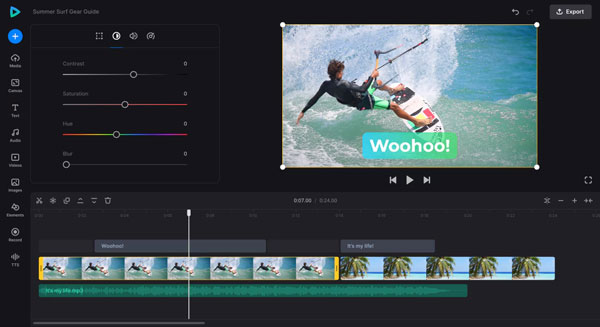
Clideo ist ein Online-Tool, mit dem Sie MP4 zuschneiden und bearbeiten können. Dieser Video Editor funktioniert in Ihrem Browser auf allen Geräten, einschließlich Mac, Windows, Android und iOS. Sie haben die Möglichkeit, die Lautstärke von Aufnahmen zu ändern, das MP4-Video zu verlangsamen oder zu beschleunigen, Helligkeit und Kontrast anzupassen und viele weitere Bearbeitungen vorzunehmen. Dank der benutzerfreundlichen Oberfläche benötigen Sie keine Erfahrung in der Videobearbeitung, um Clideo effektiv zu nutzen.
Website: https://clideo.com/de/video-editor
Schritt 1: Sie können MP4-Videos in Clideo importieren, indem Sie auf die Schaltfläche "Hochladen" klicken oder sie per Drag & Drop verschieben.
Schritt 2: Importierte Videos werden automatisch in der Zeitleiste angezeigt, wo Sie die Länge Ihres MP4-Videos ganz einfach zuschneiden können.
Schritt 3: Auf der linken Seite stehen Ihnen verschiedene Bearbeitungsfunktionen zur Verfügung. Sie können Ihrem MP4-Video je nach Bedarf Text oder Filter hinzufügen.
Schritt 4: Klicken Sie auf "Exportieren", um das gekürzte und bearbeitete MP4-Video zu exportieren.
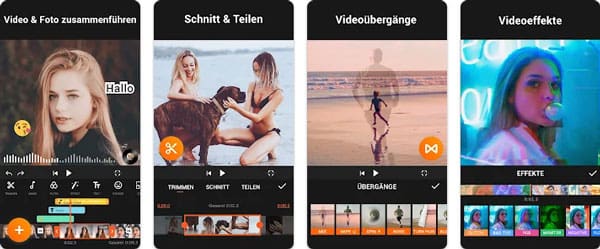
YouCut wurde speziell für die Videobearbeitung auf YouTube und anderen sozialen Medien entwickelt und funktioniert sowohl auf iOS- als auch auf Android-Geräten. Mit YouCut können Sie MP4-Videos problemlos auf die gewünschte Länge zuschneiden. Die App bietet alle gängigen Funktionen anderer YouTube-Editoren, jedoch ohne Werbung und völlig kostenlos. Sie können Ihre Videos in HD-Qualität exportieren, ohne sich über Wasserzeichen auf Ihren Kreationen Gedanken machen zu müssen.
Website: https://play.google.com/store/apps/details?id=com.camerasideas.trimmer&hl=de
Schritt 1: Installieren Sie YouCut auf Ihrem Mobilgerät und starten Sie die Anwendung. Tippen Sie auf das Plus-Symbol in der Mitte des unteren Bildschirms, um das MP4-Video zu importieren, das Sie bearbeiten möchten.
Schritt 2: Verwenden Sie die Menüleiste am unteren Bildschirmrand, um grundlegende Kürzungen und Bearbeitungen Ihres MP4-Videos vorzunehmen.
Schritt 3: Tippen Sie auf "Speichern" in der oberen rechten Ecke des Bildschirms, um die MP4-Datei auf Ihrem Mobilgerät zu speichern.
Windows 10 bietet kein speziell integriertes MP4-Videoschnittprogramm, aber es enthält die "Fotos"-App, die grundlegende Bearbeitungsfunktionen wie Trimmen von Videos ermöglicht. Für komplexere Bearbeitungen sind Drittanbieterprogramme wie Shotcut, OpenShot oder AnyMP4 Video Converter Ultimate erforderlich. Diese Programme bieten erweiterte und verschiedene Funktionen zum Schneiden, Bearbeiten und Konvertieren von MP4-Videos.
Online-Tools sind oft die einfachsten MP4-Videoschnittprogramme, da sie keine Installation benötigen und direkt im Browser verwendet werden können. Sie bieten eine benutzerfreundliche Oberfläche für grundlegende Bearbeitungen. Allerdings haben Online-Tools auch ihre Einschränkungen, wie häufige Werbung und begrenzte Optionen für die präzise Einstellung von Videoauflösung und Kompression. Für detailliertere Anpassungen sind oft Desktop-Programme erforderlich.
Viele moderne Video-Editoren, wie AnyMP4 Video Converter Ultimate, bieten KI-gestützte Funktionen, die den Schnitt von MP4-Videos erleichtern. Diese Tools nutzen künstliche Intelligenz, um Szenen automatisch zu erkennen, Videos zu trimmen oder sogar zu optimieren. Sie ermöglichen eine schnelle Videobearbeitung, ohne dass manuell in jedes Detail eingreifen muss.
Um MP4-Videos auf dem Handy zu bearbeiten, kann man verschiedene Apps wie YouCut nutzen. Diese sind sowohl für Android als auch für iOS verfügbar. Diese Apps bieten einfache Schnitt- und Bearbeitungsfunktionen wie Trimmen, Schneiden und das Hinzufügen von Effekten. Alternativ gibt es auch Online-Tools, die direkt im Browser arbeiten und keine Installation erfordern. Deren Funktionen sind jedoch oft begrenzt.
Sie können zunächst ein MP4-Video aufnehmen und das gespeicherte Video in einen Video Editor importieren, um es zu bearbeiten. Alternativ können Sie auch den integrierten Screen Recorder von "AnyMP4 Video Converter Ultimate" verwenden, um direkt aufzunehmen und die Aufnahme anschließend zu bearbeiten. So ist es ganz einfach, Videos zu erstellen und zu bearbeiten.
In diesem Artikel stellen wir 8 verschiedene Tools zum Bearbeiten und Zuschneiden von MP4-Dateien vor, darunter die benutzerfreundlichen Online-Plattformen Canva und Clideo, das für Mobilgeräte optimierte YouCut und das funktionsreiche AnyMP4 Video Converter Ultimate usw. Danach können Sie das MP4 Video mit Ihren Freunden teilen, online hochladen oder auf DVD brennen. Wenn Sie die professionellsten Bearbeitungsfunktionen benötigen, wie z. B. Video verpixeln, ist AnyMP4 Video Converter Ultimate die beste Wahl. Laden Sie diese Software herunter und probieren Sie sie kostenlos aus.
Für Windows 11/10/8/7
Für macOS 10.12 oder neuer
Weitere Artikel

AnyMP4 Video Converter Ultimate
Blitzschnell umwandeln und mit KI einfach bearbeiten