 Markus Kratzenberg | Aktualisiert am 12.06.2026 | Audio aufnehmen
YouTube bietet eine Vielzahl an Videos und Audios, darunter Musikvideos, Vorträge, Klavierstücke und vieles mehr. Um diese offline oder im Hintergrund anzuhören, ist ein Premium-Abonnement erforderlich. Falls Sie kein Abonnement abschließen möchten, aber dennoch YouTube-Audios aufnehmen möchten, ist dieser Artikel genau das Richtige für Sie. Im Folgenden präsentieren wir Ihnen 6 einfache Methoden zur Aufnahme von YouTube-Audios, die sowohl für Windows, Mac, Android als auch iPhone geeignet sind.
Nicht jede Methode liefert die gleiche Audiobitrate oder bietet die nötige rechtliche Sicherheit für lokale Aufnahmen. Die folgende Vergleichstabelle bietet Ihnen eine transparente Orientierungshilfe, indem sie professionelle Desktop-Software, kostenlose Open-Source-Tools, cloudbasierte Online-Konverter und mobile Apps direkt gegenüberstellt. So sehen Sie auf einen Blick, mit welchem Werkzeug Sie YouTube-Audios in höchster Qualität aufnehmen können.
Um eine zuverlässige Vergleichbarkeit zu gewährleisten, haben wir alle genannten Tools in unserem Test unter identischen Bedingungen geprüft.
| Tools | Plattforme | Geeignet für | Audioformate | Audioqualität | CPU-Lastung | Aufnahme schneiden | Aufgabenplan erstellen |
|---|---|---|---|---|---|---|---|
| AnyMP4 Screen Recorder | Windows, Mac | Regelmäßige, hochwertige Aufnahmen | MP3, AAC, WMA, FLAC usw. | Bis zu 320 kbps und 48000 Hz | 14 % | Ja | Ja |
| AnyMP4 Online Free Audio Recorder | Browser | Kostenlose Kurzaufnahmen | MP3 | Nicht manuell einstellbar | 8 % | Nein | Nein |
| Online YouTube to MP3 Converter | Browser | Schnelle MP3-Umwandlung | MP3 | Bis zu 320 kbps | 11 % | Nein | Nein |
| Audacity | Windows, Mac | Audioaufnahme & Nachbearbeitung | MP3, WAV, FLAC usw. | Bis zu 320 kbps und 96000 Hz | 23 % | Ja | Ja |
| iPhone Bildschirmaufnahme | iOS | Gelegentliche Nutzung | MP3, WAV, ALAC und AIFF | Nicht manuell einstellbar | 16 % | Nein | Nein |
| AZ Recorder | Android | Mobile Aufnahmen | AAC | Nicht manuell einstellbar | 21 % | Ja | Nein |
Unsere Empfehlungen auf einen Blick:
Geeignet für: Nutzer, die YouTube-Audio mit verlustfreier Qualität aufnehmen möchten
Unterstützte Systeme: Windows 11/10/8.1/8/7, macOS 10.13 und neuer
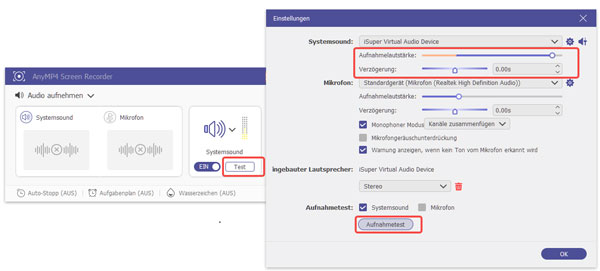
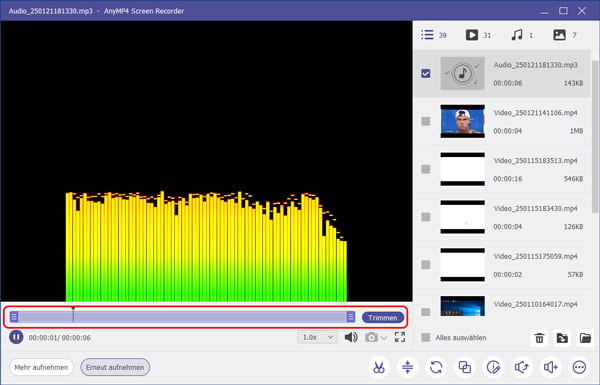
AnyMP4 Screen Recorder ein effiziente YouTube-Audio-Rekorder für Windows und Mac, mit dem Sie Ton, Musik, Livestream-Audio als MP3, M4A, WMA, AAC, FLAC, WAV usw. speichern können. Darüber hinaus können Sie Parameter wie Audio-Codec, Abtastrate und Kanal anpassen. Bevor Sie mit der YouTube-Audioaufnahme anfangen, können Sie einen Audiotest durchführen, um die Aufnahmestärke und die Verzögerung anzupassen. Um nur den wichtigen Inhalt der Audioaufnahme zu extrahieren, können Sie die Schneiden-Funktion in der Software verwenden.
Downloaden Sie nun AnyMP4 Screen Recorder und befolgen Sie die Schritte unten, um YouTube-Audio auf Windows und Mac aufzunehmen.
Für Windows 11/10/8/7
Für macOS 10.13 oder neuer
Schritt 1: Audioaufnahme-Modus auswählen
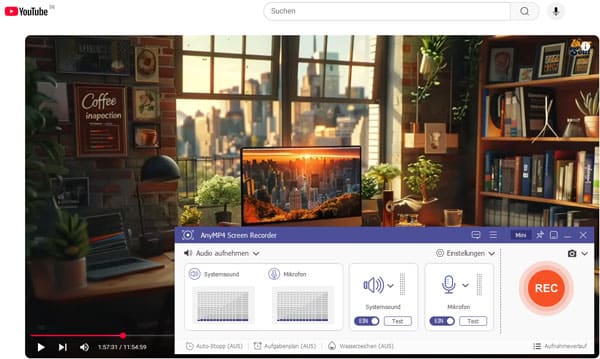
Wenn Sie AnyMP4 Screen Recorder für das erste Mal öffnen, klicken Sie auf die Dropdown-Liste von "Screen Recorder" und wählen Sie "Audio aufnehmen" aus. Öffnen Sie die Website vom YouTube-Music, die Sie aufnehmen möchten.
Schritt 2: Aufnahmetest für YouTube-Audio durchführen
Schalten Sie "Systemsound" ein und deaktivieren Sie die Option für "Mikrofon". Klicken Sie auf "Test", hier können Sie die Lautstärke und Verzögerung anpassen. Klicken Sie unten auf "Aufnahmetest", um den Audioeffekt vorher zu hören.
Schritt 3: Aufnahmeeinstellungen anpassen
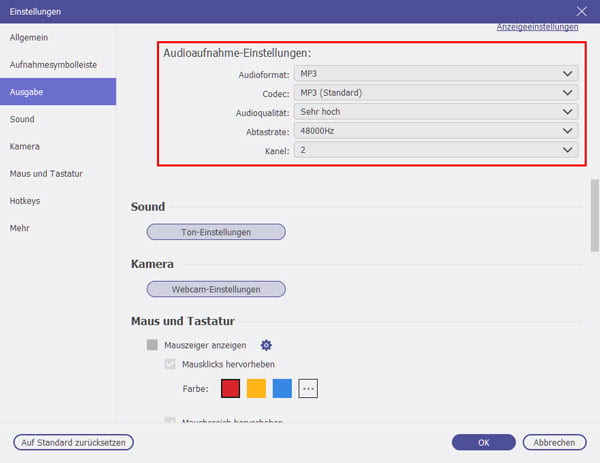
Klicken Sie auf "Einstellungen" > "Aufnahme-Einstellungen", finden Sie die Option "Audioaufnahme-Einstellungen", um das Audioformat und die Audioqualität auszuwählen. Klicken Sie auf "OK" zum Speichern.
Schritt 4: YouTube-Audio aufnehmen
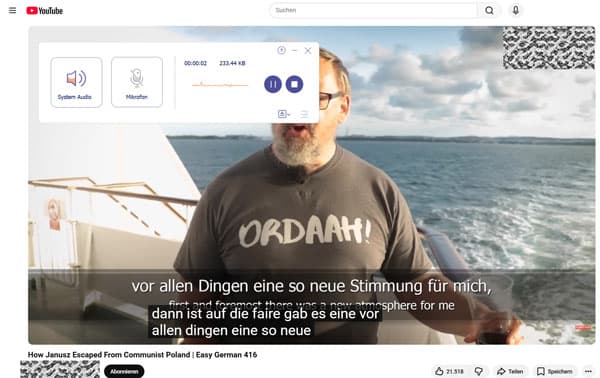
Klicken Sie auf "REC", um Ihre gewünschte YouTube-Musik aufzuzeichnen. Während der Aufnahme sehen Sie eine Symbolleiste mit der Dauer und Dateigröße. Klicken Sie auf "Stoppen", um die Musikaufnahme bei YouTube zu beenden.

Schritt 5: Audioaufnahme bearbeiten und speichern
Ihr YouTube-Audio wird automatisch gespeichert. Verwenden Sie die eingebauten Tools, um die Datei zu schneiden, komprimieren oder konvertieren.
Wenn Sie Zoom-Meeting aufzeichnen möchten, können Sie auch diese Software verwenden.
Geeignet für: Nutzer, die keine zusätzliche Software herunterladen und YouTube-Audio kostenlos online mitschneiden möchten
Unterstützte Systeme: Chrome, Safari, Edge, Firefox, Opera usw.
Wenn Sie YouTube-Audio kostenlos auf Windows und Mac aufnehmen möchten, können Sie AnyMP4 Free Audio Recorder ausprobieren. Dieses Online Tool bietet einfache und flüssige Audioaufnahme bei YouTube und speichert die Audiodatei im MP3-Format. Ohne komplexe Schritte oder Registrierung - Diese Freeware ist ideal für Leute, die einfache Lösungen zur Audioaufnahme von YouTube Music suchen.
Schritt 1: Website öffnen
Öffnen Sie die Website und klicken Sie auf "Aufnahme starten". Klicken Sie auf das Mikrofon-Symbol, um es auszuschalten.
Schritt 2: YouTube Musik online aufnehemn
Klicken Sie auf "REC" und spielen Sie gleichzeitig die YouTube-Musik ab, um sie aufzunehmen.
Schritt 3: Aufnahme beenden
Klicken Sie auf das Stoppen-Symbol, danach wird die Musikdatei automatisch gespeichert. Klicken Sie auf das Ordner-Symbol, um die Datei im lokalen Speicher zu öffnen und sie weiter zu bearbeiten.
Wenn Sie PC-Sound aufnehmen möchten, dieser kostenlose Audio Rekorder kann auch Ihnen dabei helfen.
Geeignet für: Nutzer, die eine schnelle Umwandlung von YouTube in Audioformate wünschen und keine Installation benötigen.
Unterstützte Systeme: Chrome, Safari, Edge, Firefox, Opera usw.
Mit dem Online YouTube to MP3 Converter können Sie YouTube-Videos direkt in eine MP3-Datei umwandeln, ohne zusätzliche Software installieren zu müssen. Diese Methode eignet sich besonders für Nutzer, die gelegentlich Audio von YouTube extrahieren möchten. Im Vergleich zu Desktop-Programmen erfolgt die Umwandlung serverbasiert, was die Bedienung vereinfacht, jedoch auch gewisse Einschränkungen bei Qualität, Stabilität und Datenschutz mit sich bringen kann.
Schritt 1: Website öffnen
Öffnen Sie YouTube im Browser und kopieren Sie die URL des gewünschten Videos.
Schritt 2: YouTube-Link einfügen
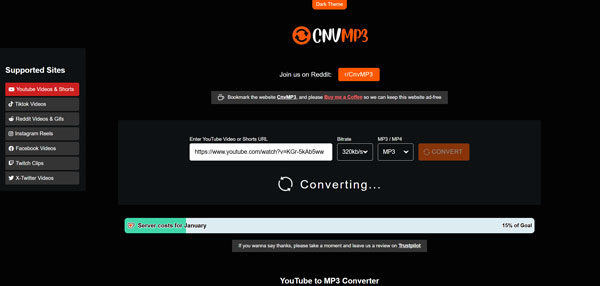
Rufen Sie den Online YouTube to MP3 Converter auf und fügen Sie den kopierten YouTube-Link in das Eingabefeld ein.
Schritt 3: MP3 als Ausgabeformat festlegen
Wählen Sie MP3 als Ausgabeformat und starten Sie die Umwandlung.
Schritt 4: YouTube Audio in MP3 aufnehmen
Nach Abschluss der Konvertierung können Sie die extrahierte Audiodatei direkt auf Ihrem Gerät speichern.
Geeignet für: Nutzer, die YouTube-Musik kostenlos aufnehmen möchten oder Profis, die hohe Anforderung an Audio-Bearbeitung haben
Unterstützte Systeme: Windows, Mac, Linux
Audacity ist ein weltweit bekannter Audio Rekorder und Editor, mit dem Sie kostenlos YouTube-Audio auf Windows und Mac aufnehmen können. Diese Software bietet zahlreiche Audiooptionen, wie zum Beispiel Audioeffekte, das Mischen von Audiospuren und das Hinzufügen von Anmerkungen zu Audio. Wenn Sie einen speziellen Effekt für YouTube-Audio, wie beispielsweise für Livestreams, erzielen möchten, ist Audacity die ideale Wahl. In der neuesten Version von Audacity steht zudem eine Cloud-Speicher-Funktion zur Verfügung, sodass Sie sich keine Sorgen machen müssen, dass Ihre Audioaufnahme verloren geht.
Schritt 1: Audacity installieren
Downloaden und installieren Sie Audacity auf Ihrem Computer. Spielen Sie eine YouTube-Music für Aufnahme ab.
Schritt 2: YouTube Sound mit Audacity aufnehmen
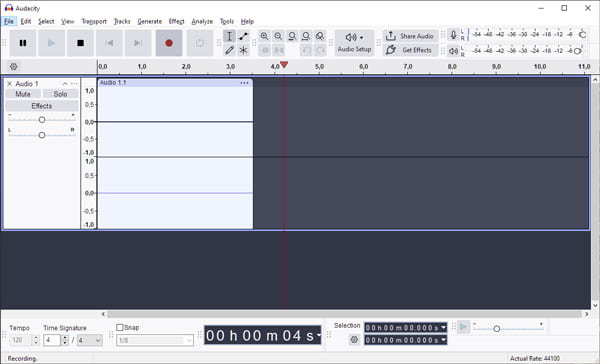
Klicken Sie auf Aufnahme-Symbol oben, um die Musik von YouTube mit Audacity aufzunehmen.
Schritt 3: Aufnahme exportieren
In der Software können Sie das YouTube-Audio hören oder Audioeffekt anpassen. Klicken Sie oben auf "Datei" > "Audio exportieren", um die Audiodatei auf audio.com zu teilen oder als MP3, WAV, FLAC auf Ihrem Computer zu speichern.
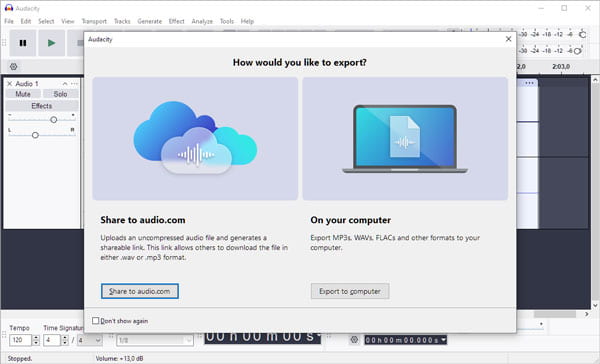
Die neueste Version von Audacity verfügt kein deutsches Interface. Wenn Sie nach einer Audacity-Alternative suchen, lesen Sie diesen Artikel.
Geeignet für: iPhone-Nutzer, die Ton von YouTube direkt auf iPhone aufnehmen möchten und keinen hohen Bedarf an der Audioqualität
Unterstützte Systeme: iOS 11 und neuer
Wenn Ihr iPhone mit iOS 11 oder neuer ausgestattet ist, können Sie den YouTube-Sound mit der eingebauten Bildschirmaufnahme-Funktion aufnehmen. Die Audioqualität ist jedoch nicht so hoch.
Schritt 1: Kontrollzentrum öffnen
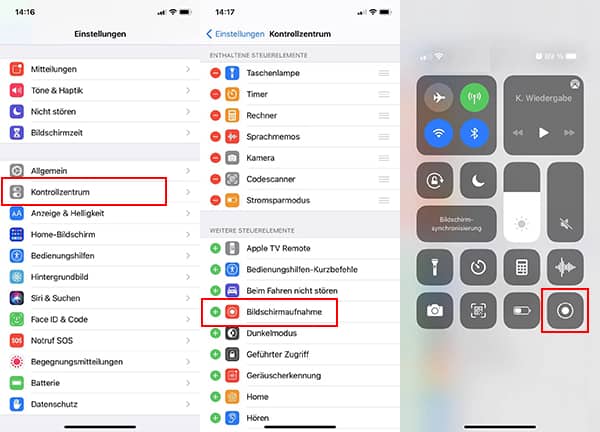
Scrollen Sie den Bildschirm Ihres iPhones von ganz oben nach unten, um das Kontrollzentrum zu öffnen.
Schritt 2: YouTube Audio auf iPhone aufnehmen
Drücken Sie das Aufnahme-Symbol und schalten Sie das Mikrofon ein, um Musik von YouTube kostenlos aufzunehmen. Die aufgenommene Datei wird automatisch in der Fotos-App gespeichert.
Wenn Sie das Aufnahmesymbol nicht sehen, gehen Sie zu "Einstellungen" > "Kontrollzentrum". Tippen Sie auf das grüne Plus-Symbol vor "Bildschirmaufnahme", um diese Funktion hinzuzufügen.
Geeignet für: Nutzer, die YouTube-Audio auf Android aufnehmen möchten
Unterstützte Systeme: Android 10 und höher
Als Android-Nutzer möchten Sie möglicherweise einige YouTube-Musik direkt auf dem Handy oder Tablet aufnehmen, in diesem Fall können Sie den AZ Screen Recorder downloaden und installieren. Diese App nimmt alles auf dem Android-Bildschirm mit Ton auf, sodass Sie ein YouTube-Video aufzeichnen und es später in MP3 umwandeln.
Schritt 1: AZ Screen Recorder installieren
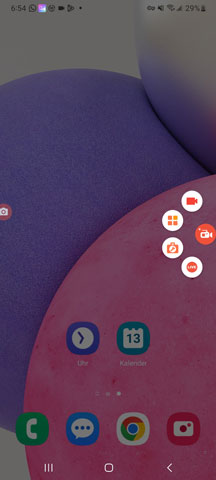
Installieren Sie den AZ Screen Recorder aus dem Google Play und lassen Sie alle Berechtigungen zu. Danach sehen Sie ein Kamera-Symbol rechts vom Android-Bildschirm. Tippen Sie darauf, um das YouTube-Video mit Ton aufzuzeichnen.
Schritt 2: Audio-Aufnahme beenden
Tippen Sie unten rechts auf das Stoppen-Symbol, um die Bildschirmaufnahme zu beenden und in der Galerie App zu speichern.
Schritt 3: YouTube Audio in MP3 aufnehmen
Verwenden Sie eine App wie "Videokonverter in MP3", um die YouTube-Videoaufnahme als MP3 zu speichern.
Ja, in vielen Ländern ist es legal und zulässig, YouTube-Inhalte für den privaten Gebrauch herunterzuladen. Allerdings kann das Weitergeben, Hochladen oder die kommerzielle Nutzung der aufgenommenen Audiodateien gegen das Urheberrecht sowie die Nutzungsbedingungen von YouTube verstoßen. Informieren Sie sich daher unbedingt vorab über die geltenden rechtlichen Bestimmungen in Ihrem Land.
Wenn Sie ein YouTube Music Premium abonniert haben, können Sie Audiodateien auf YouTube Music herunterladen und sie in der App hören. Einige Künstler bieten auch kostenlose Download-Links auf der Künstlerseite.
Wenn Sie nur die Audiospur von einem YouTube-Video aufnehmen möchten, können Sie AnyMP4 Screen Recorder downloaden und den "Audio aufnehmen"-Modus verwenden.
Ja, für Windows- und Mac-Nutzer können Sie Audacity oder sogar VLC verwenden, um YouTube Audio aufzunehmen. Für Android- und iPhone-Nutzer ist die integrierte Bildschirmaufnahme-Funktion eine Option, bietet sie aber deutlich niedrige Audioqualität.
In diesem Artikel stellen wir Ihnen 6 Methoden vor, um YouTube-Audio auf Windows, Mac, iPhone und Android kinderleicht aufzunehmen. Wenn Sie nach einer kostenlosen Lösung suchen, können Sie Tools wie einen Online-Converter, Audacity oder die integrierten Aufnahmefunktionen Ihres Smartphones nutzen. Möchten Sie jedoch YouTube-Musik in hoher Audioqualität und verschiedenen Formaten speichern, empfehlen wir AnyMP4 Screen Recorder. Laden Sie das Programm herunter und überzeugen Sie sich selbst von seiner beeindruckenden Aufnahmeleistung.
Für Windows 11/10/8/7
Für macOS 10.13 oder neuer
Weitere Artikel

AnyMP4 Screen Recorder
Bildschirmaufnahme einfach erstellen und bearbeiten