 Markus Kratzenberg | Aktualisiert am 12.11.2025 | Video umwandeln
Möchten Sie AVI-Dateien in MP4 konvertieren, damit Sie sie nicht nur auf Ihrem Computer, sondern auch auf Ihrem HD-Fernseher abspielen können? Ein hochwertiger AVI to MP4 Converter kann Ihnen dabei helfen. Es ist natürlich von größter Bedeutung, dass die Bildqualität während der Konvertierung unverändert bleibt. In diesem Artikel stellen wir Ihnen die 6 besten kostenlosen Tools vor, mit denen Sie AVI unter Windows, Mac, Android und iOS in MP4 umwandeln können.
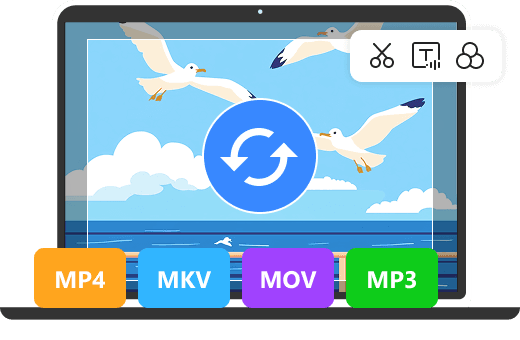
AnyMP4 Video Converter Ultimate ist der beste AVI to MP4 Converter für Windows und Mac. Es ermöglicht Ihnen, AVI-Dateien zu MP4 mit hoher Qualität schnell zu konvertieren. Dabei werden 4K UHD und 1080p HD Videoformate unterstützt, und Sie können leicht Videos vom 1080p in 4K umwandeln.
Die Software verfügt über einige Bearbeitungsfunktionen. Vor der Umwandlung von AVI nach MP4 können Sie die Videodatei kürzen, drehen und die Bildeffekte anpassen. Mit wenigen Klicks können Sie mehrere AVI-Dateien in das MP4-Format gleichzeitig konvertieren.
Downloaden und installieren Sie diesen AVI to MP4 Converter. Und dann befolgend Sie die unteren Schritte, um Ihre AVI-Dateien in MP4 umzuwandeln.
Für Windows 11/10/8/7
Für macOS 10.12 oder neuer
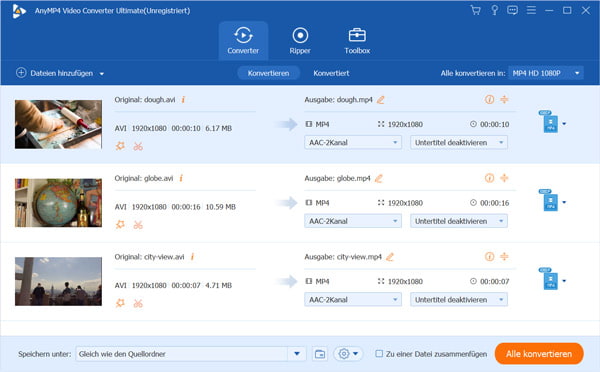
Schritt 1: AVI-Dateien in das Programm hinzufügen
Starten Sie das Programm und klicken auf den Button "Dateien hinzufügen". Wählen Sie die AVI-Dateien auf der Festplatte aus und klicken Sie auf "Öffnen". Nun werden die Dateien geladen und in der Dateiliste angezeigt.
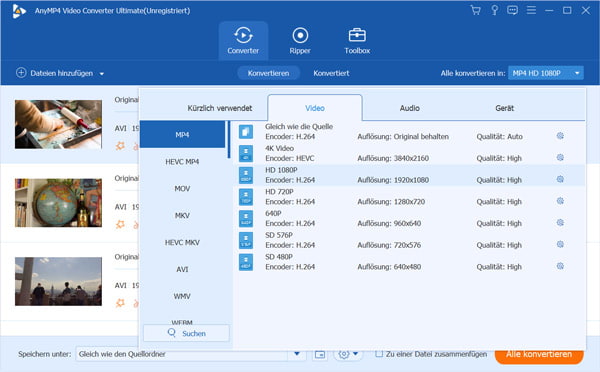
Schritt 2: MP4 als Ausgabeformat einstellen
Klicken Sie auf den Dropdown-Pfeil von "Ausgabeformat". Nun öffnet sich eine Liste der vordefinierten Ausgabeformate. Klicken Sie auf "MP4" und wählen Sie ein gewünschtes Profil aus. Möchten Sie die Bitrate und Bildfrequenz ändern, klicken Sie auf das Zahnrad-Symbol.
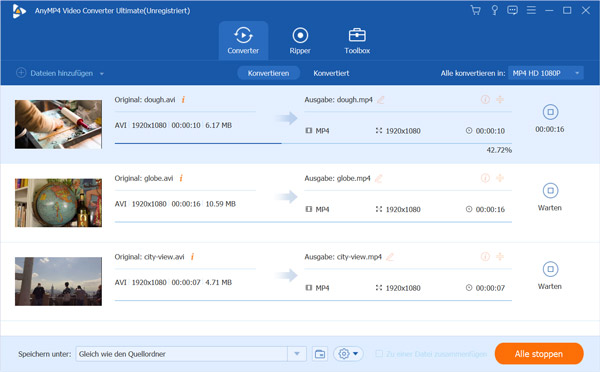
Schritt 3: AVI in MP4 umwandeln
Wählen Sie im unteren Bereich einen Speicherort aus und dann klicken Sie auf den Button "Alle konvertieren". Nun wird das Programm Ihre AVI-Dateien in MP4 konvertieren. Der Vorgang dauert einige Minuten, je nach der Länge der AVI-Dateien.
Tipp: Nach der Konvertierung können Sie Ihre Videos reibungslos am Fernseher abspielen, oder die konvertierten Videos auf iPhone übertragen und anschauen. Umgekehrt kann dieser AVI to MP4 Converter MP4 in AVI umwandeln.
VLC media player ist nicht nur eine Video Player Software für Windows, macOS und Linux, sondern auch ein Konvertierungsprogramm für Videodateien. Die Umwandlungs-Funktion ist in dem Menü versteckt. Mit wenigen Klicks lassen sich Ihre AVI-Dateien ins MP4-Format umwandeln.
Folgend zeigen wir Ihnen, wie genau man dazu vorgeht.
Schritt 1: Öffnen Sie VLC und klicken oben links auf "Medien" > "Konvertieren/Speichern". Nun öffnet sich ein neues Fenster.
Schritt 2: Klicken Sie auf den Button "Hinzufügen" und fügen Sie die AVI-Datei, die Sie in MP4 umwandeln möchten, hinzu. Dann klicken Sie auf den Button "Konvertieren/Speichern".
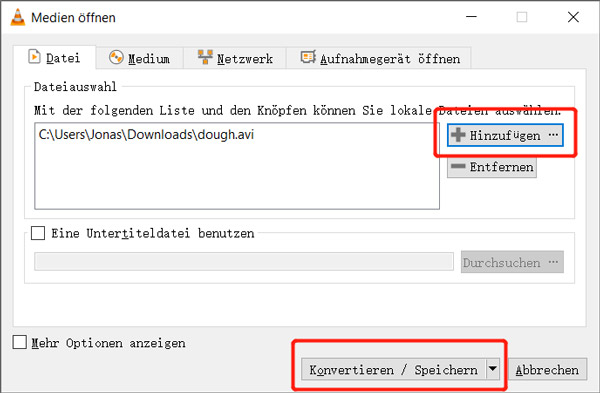
Schritt 3: Wählen Sie unter "Profil" ein MP4-Profil aus.
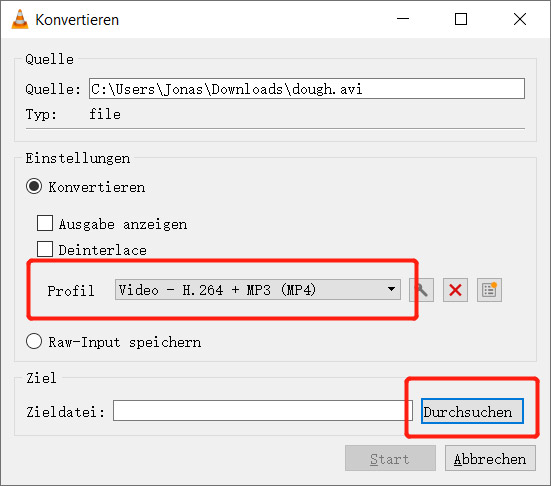
Schritt 4: Klicken Sie auf den Button "Durchsuchen". Wählen Sie einen Speicherort aus und geben Sie einen Namen für die Ausgabedatei ein.
Schritt 5: Klicken Sie auf den Button "Start". Nun wird VLC die AVI-Datei zu MP4 konvertieren.
Tipp: Auf diese Weise können Sie auch DVD digitalisieren und als MP4, AVI, MKV abspeichern.
Mit FreeConvert können Sie AVI online und kostenlos in MP4 umwandeln. Das Tool funktioniert direkt im Webbrowser und ermöglicht es, mehrere AVI-Dateien auf einmal zu konvertieren. Dank der erweiterten Einstellungen können Sie die Konvertierung an Ihre Bedürfnisse anpassen. Dieser Converter ist sicher und schützt Ihre Daten durch 256-Bit-SSL-Verschlüsselung. Nach einigen Stunden werden die hochgeladenen Dateien automatisch gelöscht, um Ihre Privatsphäre zu wahren.
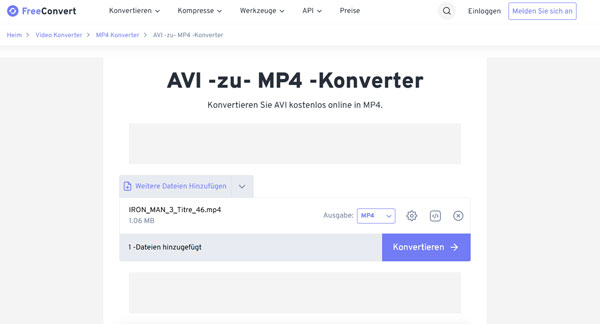
Schritt 1: Wählen Sie Ihre AVI-Dateien aus, die Sie in MP4 umwandeln möchten, indem Sie auf die Schaltfläche "Dateien auswählen" klicken.
Schritt 2: Wählen Sie MP4 als Ausgabeformat und klicken Sie dann auf "Konvertieren", um AVI online in MP4 zu konvertieren.
Schritt 3: Sobald die Umwandlung abgeschlossen ist, wird der Status als "Erledigt" angezeigt. Zu diesem Zeitpunkt können Sie die konvertierte MP4-Datei herunterladen.
CloudConvert ermöglicht es Ihnen, Ihre AVI direkt online nach MP4 zu konvertieren. Bei der Konvertierung bleibt standardmäßig die ursprüngliche Auflösung erhalten, doch es stehen zahlreiche Optionen zur Verfügung, um das Ergebnis genau nach Ihren Vorstellungen zu gestalten. Das Tool ist einfach zu nutzen, ohne dass eine zusätzliche Softwareinstallation erforderlich ist. Mit CloudConvert können Sie mühelos AVI in MP4 konvertieren, egal, ob Sie ein Windows- oder ein Mac-System nutzen. Leider unterstützt CloudConvert derzeit keine deutsche Benutzeroberfläche.
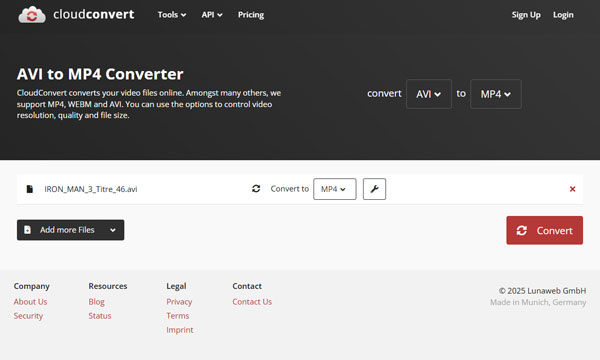
Schritt 1: Klicken Sie auf "Select File", um die AVI-Datei auszuwählen, die Sie konvertieren möchten. Alternativ können Sie Webvideos importieren, indem Sie deren Links einfügen.
Schritt 2: Legen Sie MP4 als Ausgabeformat fest. Sie können das Seitenverhältnis und die Auflösung des Videos anpassen.
Schritt 3: Klicken Sie auf "Convert", um die Umwandlung von AVI in MP4 zu starten.
Möchten Sie keine Zusatz-Software auf Ihrem Computer installieren, gibt es noch eine bequeme Methode, nämlich einen Online AVI to MP4 Converter. Hier empfehlen wir Ihnen Online-Umwandeln.de.
Online-Umwandeln.de ist eines der besten Online-Tools, die AVI-Dateien in MP4 konvertieren können. Es läuft unter allen Betriebssystemen und wandelt Videodateien direkt in der Cloud um. Sie brauchen nur Ihre AVI-Datei hochzuladen, und alles wird automatisch erledigt.
Folgend finden Sie eine kurze Anleitung zu diesem Online AVI to MP4 Converter.
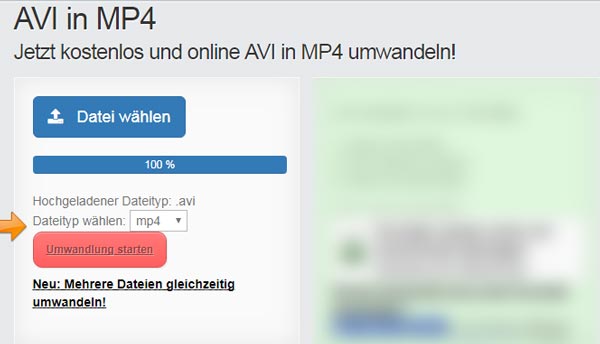
Schritt 1: Öffnen Sie im Browser die Website: https://avi-in-mp4.online-umwandeln.de/.
Schritt 2: Klicken Sie auf den Button "Datei wählen" und laden Sie Ihre AVI-Datei hoch.
Schritt 3: Nachdem die Datei hochgeladen ist, wählen Sie MP4 als das Ausgabeformat.
Schritt 4: Klicken Sie auf den Button "Umwandlung starten", um AVI zu MP4 umzuwandeln.
Schritt 5: Nach der Konvertierung klicken Sie auf "Download starten", um die konvertierte Datei herunterzuladen.
Mit der AVI to MP4 Converter App für Android haben Sie die Möglichkeit, mehrere AVI-Dateien gleichzeitig hinzuzufügen und in einem Schritt in MP4 zu umwandeln. Neben MP4 unterstützt die App auch eine Vielzahl anderer Ausgabeformate wie 3GP, MPEG, MKV und MP3. Die Konvertierung erfolgt dabei ohne Verlust der ursprünglichen Videoqualität, und die fertigen Dateien werden an einem von Ihnen gewählten Speicherort abgelegt.
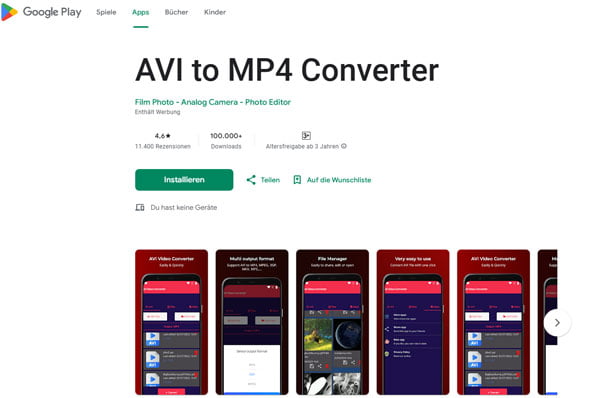
Schritt 1: Starten Sie den AVI to MP4 Converter auf Ihrem Android-Gerät.
Schritt 2: Auf der Hauptoberfläche der App klicken Sie auf "Dateien hinzufügen" oder "Ordner hinzufügen", um die AVI-Dateien auszuwählen, die Sie in MP4 umwandeln möchten.
Schritt 3: Wählen Sie das Ausgabeformat MP4 aus und klicken Sie auf "Konvertieren", um den Konvertierungsprozess zu starten.
Schritt 4: Nach Abschluss der Konvertierung öffnet sich das Dialogfeld "Liste der konvertierten Dateien", in dem Sie Ihre MP4-Videos problemlos öffnen, teilen oder löschen können.
Um Ihnen bei der Auswahl des besten AVI to MP4 Converters für Ihre Bedürfnisse zu helfen, haben wir die wichtigsten Eigenschaften der zuvor vorgestellten Programme in einer übersichtlichen Tabelle zusammengefasst. Diese Vergleichstabelle zeigt Ihnen auf einen Blick, welche Funktionen die einzelnen Tools bieten, damit Sie die für Sie am besten geeignete Lösung schnell und einfach finden können.
| Bewertung | Betriebssystem | Multitasking | Ausgabeformat | Videoqualität | |
|---|---|---|---|---|---|
| AnyMP4 Video Converter Ultimate | 4,9 | • Windows 11/10/8/7 • macOS 10.12 oder neuer |
Ja | MP4, MKV, MOV, AVI, MP3 und 500+ Formate | 8K/5K/4K oder verlustfreie Videoqualität |
| VLC | 4,6 | Windows, Linux, Mac OS X, Unix, iOS, Android | Ja | MP4, MPEG, MKV, WebM, WMV, MP3 usw. | Verlustfreie Videoqualität |
| FreeConvert | 4,6 | Online | Ja | MP4, 3GP, AVI, FLV, MKV, MOV, OGV, WEBM, WMV | Optionale Videobildfrequenz |
| CloudConvert | 4,5 | Online | Ja | MP4, AVI, FLV, MKV, MOV, MP4, WEBM, WMV | Bis zu 4K UHD |
| Online-Umwandeln.de | 4,3 | Online | Ja | MP4, MP3, AVI, MPEG, M4A, MOV, FLV usw. | Originalbildqualität |
| AVI to MP4 Converter für Android | 4,2 | Android | Ja | MP4, 3GP, MPEG, MKV, MP3 usw. | Originalbildqualität |
Oben haben wir Ihnen 6 AVI to MP4 Converter für Windows, Mac, Android und iOS vorgestellt. AnyMP4 Video Converter Ultimate bietet Ihnen mehr Einstellungsmöglichkeiten für die Umwandlung von AVI nach MP4. Der Online AVI to MP4 Converter eignet sich für kleine AVI-Dateien. Wenn Sie Video- oder Audiodateien in hoher Qualität stapelweise konvertieren möchten, können Sie AnyMP4 Video Converter Ultimate kostenlos downloaden und ausprobieren.
Für Windows 11/10/8/7
Für macOS 10.12 oder neuer
Weitere Artikel

AnyMP4 Video Converter Ultimate
Blitzschnell umwandeln und mit KI einfach bearbeiten