 Fritz Kain | Aktualisiert am 16.01.2026 | Video bearbeiten
YouTube ist eine der beliebtesten Social-Media-Plattformen, auf der Sie eine Fülle faszinierender Videos entdecken und Ihre eigenen Inhalte hochladen und teilen können. Um YouTubern das Erstellen und Bearbeiten von Videos zu erleichtern, hat YouTube offiziell die YouTube Create App eingeführt. In diesem Artikel geben wir Ihnen einen fundierten Überblick über YouTube Create und analysieren die Vor- und Nachteile. Darüber hinaus finden Sie die 5 besten Alternativen, um die für Sie ideale Performance-Lösung zu finden.
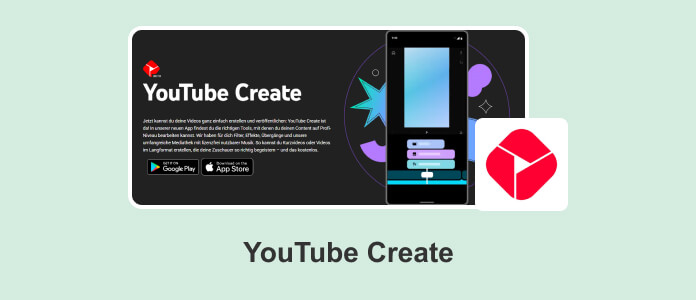
YouTube Create ist eine offizielle kostenlose Anwendung von YouTube, die speziell für YouTube-Creators entwickelt wurde, damit Sie Videos mühelos auf Ihrem Smartphone bearbeiten können. Diese mobile App verfügt über intuitive Bearbeitungswerkzeuge, mit denen Sie ganz einfach kurze und lange Videos ohne Werbeunterbrechungen erstellen können und dabei Ergebnisse in professioneller Qualität erzielen. Egal, ob Sie Anfänger oder erfahrener Creator sind, mit dieser Anwendung können Sie Ihre Ideen schnell in die Tat umsetzen und direkt auf Ihrem Kanal veröffentlichen.
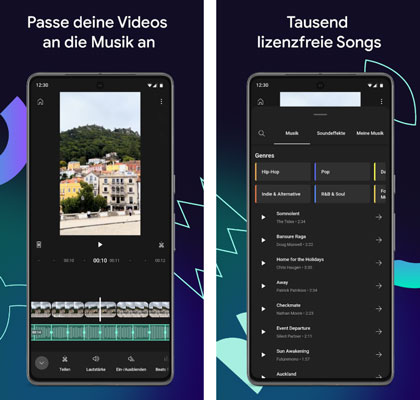
Betriebssystem: Android, iOS 17 oder höher
Funktionen:
YouTube Create bietet eine Vielzahl von Funktionen, die Sie während des gesamten Prozesses des Erstellens, Bearbeitens und Hochladens von YouTube-Videos unterstützen. Im Folgenden führen wir Sie durch die einzelnen Schritte, damit Sie mühelos überzeugende Videos erstellen können.
Schritt 1: Öffnen Sie YouTube Create auf Ihrem Mobilgerät und melden Sie sich bei Ihrem YouTube-Konto an. Tippen Sie auf das Plus-Symbol auf dem Startbildschirm, um ein neues Projekt zu erstellen.
Schritt 2: Wählen Sie in der Galerie Fotos, Videos oder zuvor importierte Medien aus, die Sie Ihrem Projekt hinzufügen möchten. Sie können auch Mediendateien aus anderen Anwendungen auf Ihrem Gerät importieren. Tippen Sie anschließend auf "Importieren", um Fotos und Videos zu Ihrem Projekt hinzuzufügen.
Schritt 3: Jetzt können Sie Ihr Video mit den Bearbeitungswerkzeugen in der Symbolleiste am unteren Bildschirmrand individuell gestalten.
Schritt 1: Tippen Sie in der Symbolleiste auf "Text". Sie können zwischen zwei Modi wählen: "Nur-Text" oder "Texteffekte".
Schritt 2: Geben Sie den gewünschten Text ein. Sie können die Größe, Schriftart, Farbe, den Hintergrund, die Formatierung, den Umriss oder den Schatten des Textes ändern.
Schritt 3: Tippen Sie auf "Fertig", um die Text in Video einzufügen. Anschließend können Sie den Text an die gewünschte Position in Ihrem Video ziehen.
Schritt 1: Wählen Sie das Video-Overlay, die Grafik oder die Textebene aus und tippen Sie dann in der Symbolleiste auf "Animation".
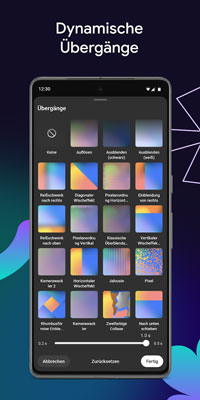
Schritt 2: Wählen Sie die gewünschte Übergangsoption wie z. B. "Ausblenden" aus und passen Sie die Animationsdauer mit dem Schieberegler an.
Schritt 3: Tippen Sie auf "Fertig", um Ihre Änderungen zu speichern.
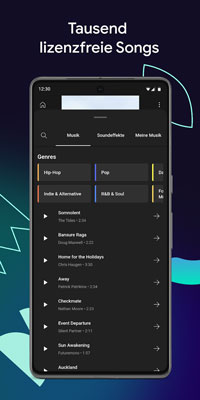
Schritt 1: Tippen Sie in der Symbolleiste auf "Sound". Über die Tabs oben auf der Seite können Sie Musik und Soundeffekte in der Audiobibliothek filtern, z. B. Hip-Hop, Pop, R&B und Soul.
Schritt 2: Toippen Sie auf die Wiedergabetaste, um eine Vorschau des Soundeffekts anzuzeigen. Klicken Sie dann auf das Pfeilsymbol, um den Song oder Sound zu Ihrem Video hinzuzufügen.
Schritt 3: Wählen Sie die hinzugefügte Audioebene aus. Mit dem Schieberegler können Sie die Lautstärke der ausgewählten Audiospur anpassen und die Zeitstempel für das Ein- und Ausblenden festlegen.
Nachdem wir YouTube Create App im Detail betrachtet haben, möchten wir in diesem Abschnitt einige der besten Alternativen zu dieser App vorstellen, die sowohl für iOS- als auch Android-Nutzer verfügbar sind. Jede dieser Apps bietet einzigartige Funktionen, die es Ihnen ermöglichen, Ihre Videoprojekte mit Leichtigkeit und Kreativität umzusetzen.
Wenn Sie eine benutzerfreundliche Alternative zu YouTube Create suchen, ist CapCut eine gute Wahl. Diese kostenlose App für Android und iOS ermöglicht es Ihnen, schnell hochwertige Videos mit Musik, Texten und Effekten zu erstellen. CapCut bietet neben grundlegenden Bearbeitungsfunktionen auch fortgeschrittene Tools wie Schlüsselbild-Animation, Zeitlupeneffekte und Chroma-Key.
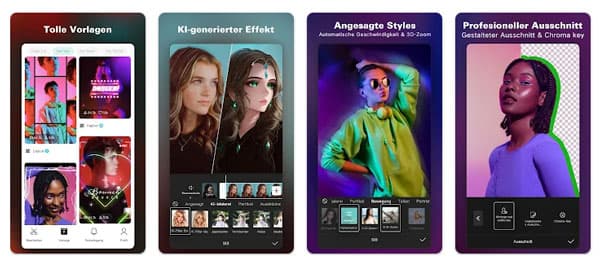
Betriebssystem: Android, iOS
YouCut ist eine praktische Alternative zu YouTube Create, wenn es um die Videobearbeitung auf dem Smartphone geht. Die App ist speziell für YouTube und andere Social-Media-Plattformen konzipiert und ermöglicht es Ihnen, mehrere Videos ohne Qualitätsverlust zu kombinieren. Sie können Clips einfach zuschneiden und Video-Geschwindigkeit ändern. Zusätzlich stehen Ihnen Funktionen wie Zeitlupe und Zeitraffer, verschiedene Filter und Effekte sowie die Anpassung an unterschiedliche Bildformate wie 1:1 oder 16:9 zur Verfügung.
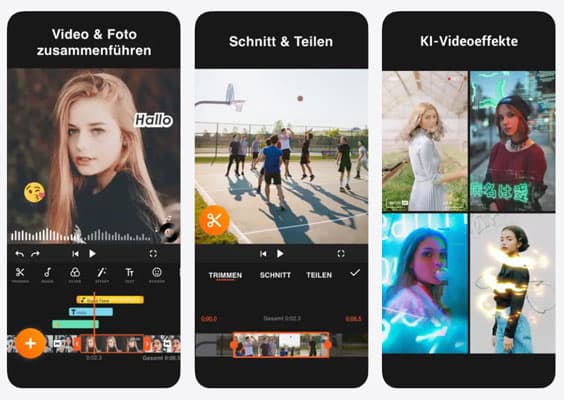
Betriebssystem: Android, iOS
InShot ist eine vielseitige mobile Alternative zu YouTube Create und eignet sich ideal für die kreative Videobearbeitung unterwegs. Mit der App können Sie besondere Momente Ihres Alltags aufnehmen und Clips flexibel bearbeiten, etwa durch Umkehren oder Zurückspulen einzelner Sequenzen. Eine Chroma Key Funktion ermöglicht es Ihnen, ausgewählte Farben zu entfernen und Green Screen Videos zu erstellen. Darüber hinaus bietet InShot zahlreiche filmische Filter und Effekte wie Glitch, Stop Motion, Retro oder RGB für eine individuelle Gestaltung Ihrer Videos.
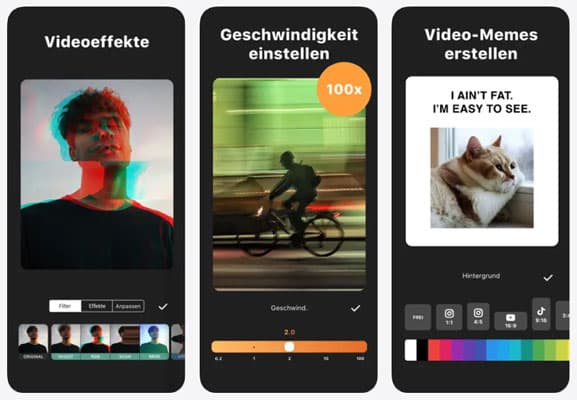
Betriebssystem: Android, iOS
AnyMP4 Video Converter Ultimate ist eine professionelle Desktop-Software, die sich besonders für die Bearbeitung und Konvertierung langer Videos eignet. Bei der Bearbeitung großer Dateien bietet dieses Programm eine höhere Stabilität als YouTube Create und andere mobile Anwendungen. Mit dieser Software können Sie Videos in über 500 Formaten für unterschiedliche soziale Netzwerke konvertieren und dabei eine verlustfreie Videoqualität bis zu 8K erreichen. Dieser leistungsstarke YouTube-Editor verfügt außerdem über einen integrierten KI Video Generator, mit dem Sie Bilder und Texte mithilfe künstlicher Intelligenz in faszinierende Videos verwandeln können.
AnyMP4 Video Converter Ultimate ist sowohl für Windows als auch für Mac verfügbar. Bitte wählen Sie die entsprechende Version aus, um sie auf Ihren Computer herunterzuladen. Im Folgenden zeigen wir Ihnen Schritt für Schritt, wie Sie diese Software zur Bearbeitung von Videos für Ihren YouTube-Kanal verwenden können.
Für Windows 11/10/8/7
Für macOS 10.12 oder neuer
Betriebssystem: Windows 11/10/8/7, macOS 10.12 oder neuer
Schritt 1: Starten Sie nach Abschluss der Installation das Programm und klicken Sie auf "Dateien hinzufügen", um ein oder mehrere Videos zu importieren.
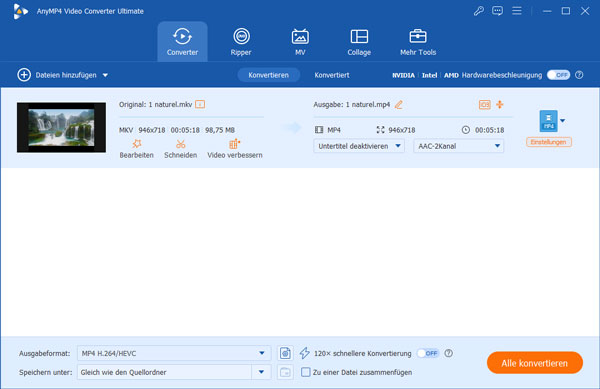
Schritt 2: Klicken Sie auf "Bearbeiten", um detaillierte Anpassungen an Ihrem YouTube-Video vorzunehmen. Sie können beispielsweise das Video drehen, zuschneiden, Spezialeffekte und Filter hinzufügen sowie Wasserzeichen, Audio und Untertitel einfügen und bearbeiten.
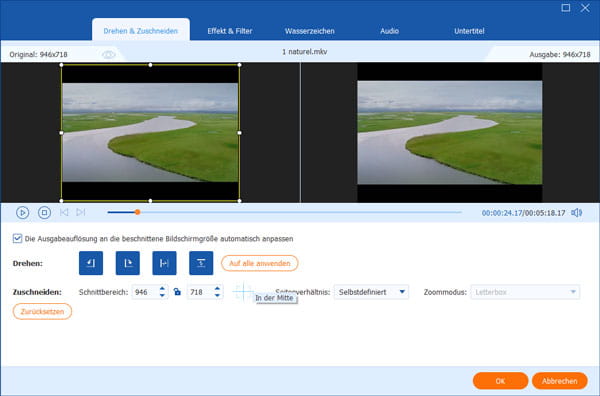
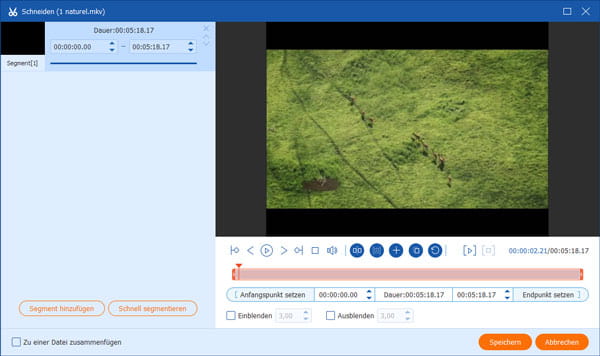
Schritt 3: Klicken Sie auf "Schneiden", um die Videolänge zu bearbeiten. Sie können auch Ein-/Ausblendeffekte hinzufügen, Clips einfügen oder das Video schnell teilen.
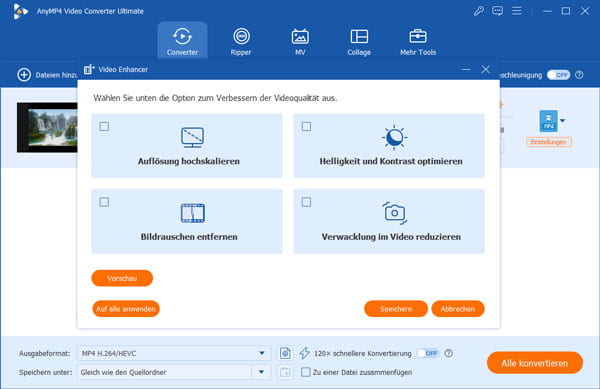
Schritt 4: Klicken Sie auf "Video verbessern", um die Qualität entsprechend Ihren Anforderungen zu optimieren. Sie können die Auflösung erhöhen, Helligkeit und Kontrast optimieren, Bildrauschen beseitigen und Verwacklungen reduzieren.
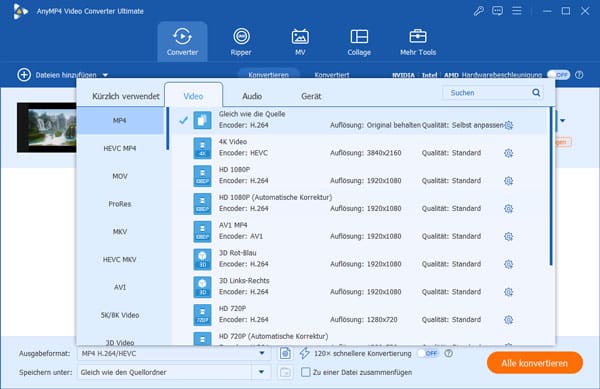
Schritt 5: Wählen Sie das gewünschte Ausgabeformat in der unteren linken Ecke aus. Wir empfehlen, das mit der YouTube-Plattform kompatible MP4-Format zu wählen, wobei der Encoder auf H.264/HEVC eingestellt sein sollte. Legen Sie den Speicherort für Ihr Video fest und klicken Sie dann auf "Alle konvertieren", um Ihr bearbeitetes YouTube-Video erfolgreich zu speichern.
Unter "Mehr Tools" finden Sie weitere praktische Videobearbeitungsoptionen wie KI-Videogenerierung, KI-Videoeffekte, Video Trimmer und Video Watermark Remover.
VEED ist eine benutzerfreundliche Online-Alternative zu YouTube Create. Mit VEED können Sie Videos direkt in Ihrem Browser erstellen und bearbeiten, ohne zusätzliche Software herunterladen zu müssen. Dieses Online-Tool ermöglicht es Ihnen, die Größe anzupassen (z. B. 16:9 für YouTube), Musik, Text, Untertitel und Bildunterschriften hinzuzufügen sowie Helligkeit und Farben zu bearbeiten.

Betriebssystem: Online
Um Ihnen die Auswahl des für Sie am besten geeigneten YouTube Create Programms zu erleichtern, haben wir eine übersichtliche Tabelle erstellt, die die wichtigsten Funktionen und Unterschiede der 6 vorgestellten Tools vergleicht.
| Plattform | Profileinstellungen | Hintergrundgeräusche entfernen | 3D-Effekte | 4K-Export | Werbefrei | |
|---|---|---|---|---|---|---|
| YouTube Create | • Android • iOS 17 oder höher |
Nein | Ja | Ja | Ja | Ja |
| CapCut | • Android • iOS |
Nein | Ja | Ja | Ja | Nein |
| YouCut | • Android • iOS |
Nein | Ja | Ja | Ja | Nein |
| Inshot | • Android • iOS |
Nein | Ja | Ja | Ja | Nein |
| AnyMP4 Video Converter Ultimate | • Windows 11/10/8/7 • macOS 10.12 oder neuer |
Ja | Ja | Ja | Ja | Ja |
| VEED | Online | Nein | Ja | Nein | Ja | Ja |
Ja, die YouTube Create App ist kostenlos. Als offizielle YouTube-App ermöglicht sie eine einfache und umfassende Videobearbeitung direkt auf Ihrem Mobilgerät, ohne dass ein kostenpflichtiges Abonnement erforderlich ist.
Ja, mit YouTube Create können Sie 4K-Videos bearbeiten. Allerdings kann es bei der Bearbeitung von hochauflösenden Videos wie 4K auf mobilen Geräten zu Leistungsproblemen kommen. Die Bearbeitungsgeschwindigkeit kann deutlich langsamer sein. Für eine stabilere Bearbeitung von 4K und 8K Videos empfehlen wir, auf professionelle Desktop-Software wie AnyMP4 Video Converter Ultimate zurückzugreifen, die eine höhere Leistung und Stabilität bietet.
Der beste YouTube Editor hängt von Ihren individuellen Bedürfnissen ab. YouTube Create und ähnliche mobile Apps oder Online-Tools eignen sich hervorragend für die schnelle Bearbeitung von kurzen Videos. Für größere Dateien und längere Videos bieten Desktop-Programme wie AnyMP4 Video Converter Ultimate jedoch mehr Stabilität und leistungsstarke Funktionen.
Nun haben Sie einen Überblick über die YouTube Create App und ihre 5 besten Alternativen erhalten. Jede dieser Optionen hat ihre eigenen Stärken. Wenn Sie größere Projekte oder 4K-Videos bearbeiten möchten, empfehlen wir Ihnen AnyMP4 Video Converter Ultimate. Diese professionelle Software bietet Ihnen verschiedene Bearbeitungsfunktionen und eine stabile Leistung für anspruchsvolle Aufgaben. Sie können auch Videoformate für verschiedene Geräte und Anwendungen konvertieren. Laden Sie diese Software jetzt herunter und probieren Sie sie aus.
Für Windows 11/10/8/7
Für macOS 10.12 oder neuer
Weitere Artikel

AnyMP4 Video Converter Ultimate
Blitzschnell umwandeln und mit KI einfach bearbeiten