 Markus Kratzenberg | Aktualisiert am 22.05.2026 | Video aufnehmen
Ob für die Arbeit, Online-Meetings, Erklärvideos oder um die besten Momente beim Gaming festzuhalten: Es gibt viele Gründe, warum man seinen Bildschirm aufnehmen möchte. Manchmal muss das Video auch direkt mit Ton vom System oder Mikrofon aufgenommen werden. Wenn Sie nach einer einfachen Lösung suchen, sind Sie hier genau richtig. In diesem Artikel zeigen wir Ihnen einfache Methoden für Windows, Mac, Android, iPhone und iPad. Sie erfahren Schritt für Schritt, wie Sie mit kostenlosen System-Tools oder einer professionellen Software wie AnyMP4 Screen Recorder Ihren Bildschirm aufzeichnen können.

Wenn Sie ein Bildschirmvideo erstellen möchten, müssen Sie nicht immer Geld ausgeben. Windows und Mac bieten bereits verschiedene kostenlose Werkzeuge direkt im System an. Doch diese eingebauten Funktionen wurden für einfache Aufgaben entwickelt und stoßen im Alltag schnell an ihre Grenzen. Die folgende Tabelle zeigt Ihnen im direkten Vergleich, was die Standard-Tools von Windows und Mac können und wo die Vorteile des AnyMP4 Screen Recorders liegen:
| Trustpilot-Bewertung | Kostenlos nutzen | Systemton & Mikrofon gleichzeitig aufnehmen | Beliebigen Bereich frei auswählen | Geschützte Filme & Webinare aufnehmen | Private Benachrichtigungen verbergen | Mausklicks & Effekte anzeigen | Automatische Aufnahme nach Zeitplan | Aufnahme trimmen | |
|---|---|---|---|---|---|---|---|---|---|
| Xbox Game Bar (Windows) | - | Ja, im System eingebaut | Ja | Nein (nimmt nur das aktuelle Fenster auf) | Nein (Bild bleibt schwarz) | Ja | Nein | Nein | Nein |
| Snipping Tool (Windows) | - | Ja, im System eingebaut | Nein | Ja, Bereich frei wählbar | Nein (Bild bleibt schwarz) | Nein | Nein | Nein | Nein |
| Bordmittel (Mac) | - | Ja, im System eingebaut | Nein | Ja, Bereich frei wählbar | Nein (Bild bleibt schwarz) | Nein | Nein | Nein | Nein |
| QuickTime Player (Mac) | - | Ja, im System eingebaut | Nein | Ja, Bereich frei wählbar | Nein (Bild bleibt schwarz) | Nein | Nein | Nein | Ja |
| AnyMP4 Screen Recorder (Windows & Mac) | 4,9 | Ja, kostenlose Testversion | Ja | Ja, Bereich flexibel anpassbar | Ja, Aufnahme funktioniert | Ja (andere Fenster und Pop-ups werden automatisch im Video ausgeblendet) | Ja, ideal für leicht verständliche Anleitungen | Ja | Ja, professioneller Videotrimmer eingebaut |
Wenn Sie einen Windows-PC besitzen, müssen Sie für einfache Videoaufnahmen keine zusätzliche Software installieren. Microsoft hat bereits 2 praktische Werkzeuge direkt in das Betriebssystem integriert. Hier erfahren Sie genau, wie die beiden Funktionen auf Windows 10 und Windows 11 funktionieren.
Xbox Game Bar wurde eigentlich für Gamer entwickelt, um Spielszenen festzuhalten. Sie eignet sich aber genauso gut, um fast jedes andere geöffnete Programmfenster auf Ihrem PC als Video abzufilmen.
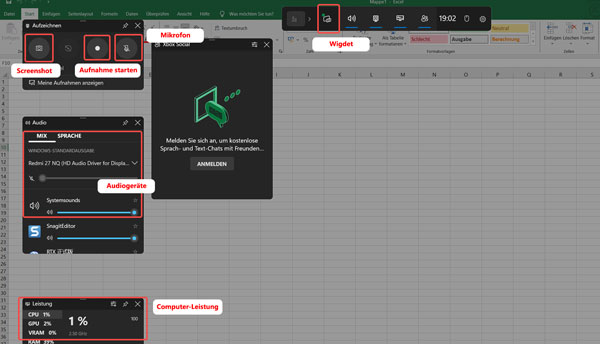
Schritt 1: Öffnen Sie zuerst das Programm oder das Fenster, das Sie filmen möchten.
Schritt 2: Drücken Sie Windows-Taste + G. Es öffnet sich nun eine Bedienleiste auf Ihrem Bildschirm. Wenn sich nichts tut, können Sie auch einfach "Xbox Game Bar" unten in das Windows-Suchfeld eingeben und das Tool so starten.
Schritt 3: Suchen Sie in der Leiste nach Aufnehmen (Symbol mit einer Kamera). Wenn Sie es nicht sehen, klicken Sie in der oberen Hauptleiste auf das Symbol, das wie ein PC-Monitor aussieht.
Schritt 4: Klicken Sie auf den runden Aufnahme-Button (oder drücken Sie direkt Windows-Taste + Alt + R), um die Videoaufnahme zu starten.
Schritt 5: Um das Video zu beenden, klicken Sie einfach auf das quadratische Stopp-Symbol in der kleinen Aufnahme-Leiste. Das fertige Video wird automatisch im MP4-Format im Windows-Ordner "Videos" unter "Aufzeichnungen" gespeichert.
Der normale Windows-Desktop oder der Datei-Explorer können mit diesem Tool leider nicht aufgenommen werden.
Wenn Sie unter Windows 11 Bildschirmaufnahmen erstellen möchten, sollten Sie unbedingt das Snipping Tool nutzen. Der große Vorteil hierbei ist, dass Sie im Gegensatz zur Game Bar auch Ihren ganz normalen Desktop und selbst gewählte Bildschirmausschnitte filmen können.
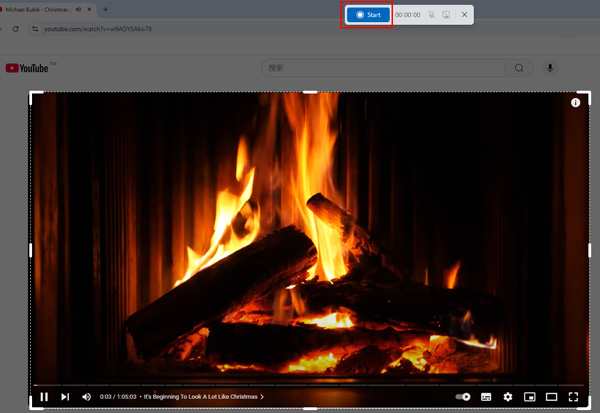
Schritt 1: Drücken Sie Windows-Taste + Umschalt + S.
Schritt 2: Oben auf dem Bildschirm erscheint eine kleine Leiste. Klicken Sie dort auf das kleine Videokamera-Symbol, um von Foto- auf Videoaufnahme umzuschalten.
Schritt 3: Ziehen Sie nun mit gedrückter linker Maustaste einen Kasten um den Bereich auf Ihrem Bildschirm, den Sie als Video aufzeichnen möchten. Sie können entweder den ganzen Monitor oder nur ein kleines Stück auswählen.
Schritt 4: Klicken Sie ganz oben auf den blauen Start-Button, um die Aufnahme mit Snipping Tool zu starten.
Schritt 5: Wenn Sie fertig sind, klicken Sie auf den roten Stopp-Button. Es öffnet sich ein Vorschaufenster, in dem Sie sich das Video ansehen und es über das Speicher-Symbol (die kleine Diskette) an einem beliebigen Ort auf Ihrem PC sichern können.
Auch auf dem Mac ist das Aufnehmen des Bildschirms unkompliziert. Apple stellt Ihnen dafür direkt 2 kostenlose Möglichkeiten zur Verfügung: die moderne Bordmittel und den bewährten QuickTime Player.
Seit macOS Mojave gibt es eine extrem schnelle Methode, um die Bildschirmaufnahme über eine einfache Kontrollleiste zu starten.
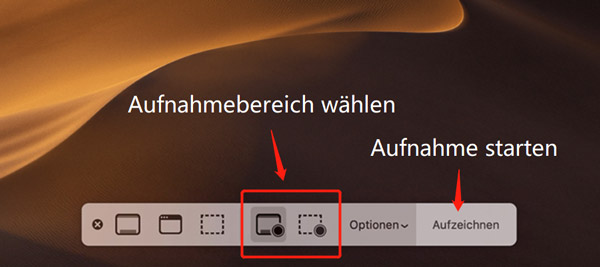
Schritt 1: Drücken Sie gleichzeitig Umschalt + Befehl + 5.
Schritt 2: Am unteren Bildschirmrand erscheint eine Bedienleiste. Hier haben Sie verschiedene Symbole zur Auswahl. Klicken Sie entweder auf das Symbol für "Den gesamten Bildschirm aufnehmen" oder auf das Symbol daneben für "Einen ausgewählten Bereich aufnehmen".
Schritt 3: Wenn Sie einen Bereich auswählen, ziehen Sie den Rahmen einfach mit der Maus auf die gewünschte Größe.
Schritt 4: Klicken Sie ganz rechts in der Leiste auf "Aufnehmen". Die Aufnahme läuft.
Schritt 5: Um die Aufnahme zu beenden, klicken Sie oben in der Mac-Menüleiste auf das kleine runde Stopp-Symbol. Das fertige Video wird standardmäßig auf Ihrem Schreibtisch gespeichert.
Wenn Sie ein älteres Mac-Betriebssystem nutzen oder die Leiste über die Tastenkombination nicht aufrufen möchten, können Sie den vorinstallierten QuickTime Player verwenden.
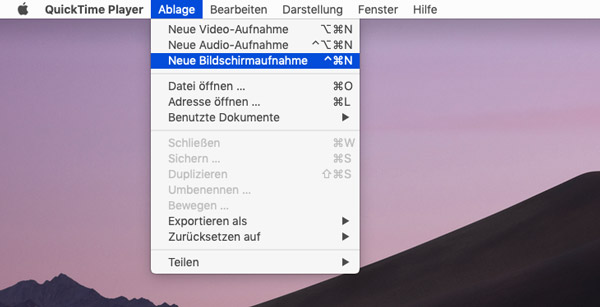
Schritt 1: Öffnen Sie "Programme" auf Ihrem Mac und starten Sie den QuickTime Player.
Schritt 2: Klicken Sie ganz oben in der Menüleiste auf "Ablage" und wählen Sie "Neue Bildschirmaufnahme".
Schritt 3: Es öffnet sich das vertraute Aufnahme-Fenster. Wenn Sie auf den kleinen Pfeil neben dem roten Aufnahme-Knopf klicken, können Sie Ihr Mikrofon einschalten oder entscheiden, ob Mausklicks im Video angezeigt werden sollen.
Schritt 4: Klicken Sie auf den roten Aufnahme-Button. Sie können nun einmal stumpf auf den Bildschirm klicken, um den gesamten Monitor zu filmen, oder mit gedrückter Maus den Bereich selbst bestimmen.
Schritt 5: Wenn Sie fertig sind, klicken Sie auf das Stopp-Symbol in der oberen Menüleiste. Danach öffnet sich das fertige Video und Sie können es über Ablage > Sichern auf Ihrem Mac abspeichern.
Sie brauchen dafür keine zusätzliche App aus dem App Store herunterzuladen, da das Aufnehmen des Bildschirms auf einem iOS-Gerät wie iPhone oder iPad bereits fest im System verankert ist. Sie müssen sie lediglich einmalig einschalten.
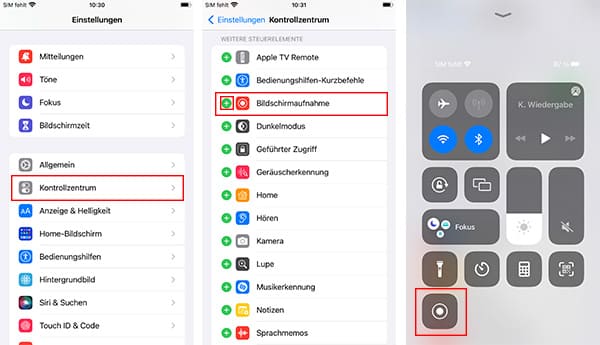
Hier ist die einfache Anleitung dafür:
Schritt 1: Öffnen Sie "Einstellungen" auf Ihrem iPhone oder iPad und tippen Sie auf "Kontrollzentrum".
Schritt 2: Scrollen Sie ein wenig nach unten, bis Sie "Bildschirmaufnahme" finden. Tippen Sie auf "Hinzufügen" direkt daneben. Die Funktion wandert nun nach oben und ist sofort einsatzbereit.
Schritt 3: Wischen Sie nun auf Ihrem Bildschirm von oben rechts nach unten (bei älteren iPhones mit Home-Button von ganz unten nach oben), um das Kontrollzentrum zu öffnen.
Schritt 4: Tippen Sie auf "Aufnahme". Es läuft ein kurzer Countdown von 3 Sekunden rückwärts, danach startet die Aufnahme. Das Symbol färbt sich rot.
Schritt 5: Wenn Sie die Aufnahme beenden möchten, öffnen Sie einfach wieder "Kontrollzentrum" und tippen erneut auf das rote Symbol. Alternativ können Sie auch ganz oben links auf die rote Zeitanzeige tippen und das Video stoppen. Das fertige Bildschirmvideo wird automatisch in Ihrer Fotos-App gespeichert, wo Sie es direkt anschauen, kürzen oder mit Freunden teilen können.
Ein nützlicher Tipp für längere Aufnahmen: Die eingebaute iPhone-Funktion ist super für kurze Videos. Wenn Sie jedoch stundenlange Live-Streams, lange Online-Kurse oder anspruchsvolle Spiele auf Ihrem iPhone aufnehmen möchten, kann das Smartphone schnell heiß werden und der Speicherplatz wird knapp. In diesem Fall können Sie AnyMP4 Screen Recorder auf Ihrem Computer nutzen. Das Programm bietet eine integrierte iOS-Aufnahmefunktion. Sie können Ihr iPhone oder iPad ganz einfach spiegeln und das Handy-Video ohne Ruckler direkt in hoher Qualität auf der Festplatte Ihres PCs oder Macs speichern.
Genauso wie Apple bietet auch Android-Smartphones (wie von Samsung, Xiaomi oder Google Pixel) eine eigene, kostenlose Funktion an, um den Android-Bilschirmaufnahme zu machen.
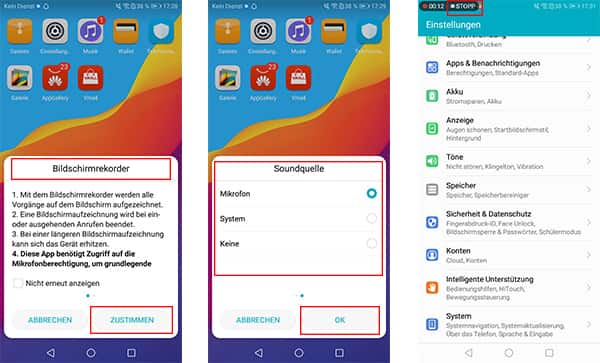
Hier ist der einfachste Weg für Android-Nutzer:
Schritt 1: Wischen Sie auf Ihrem Smartphone-Bildschirm zweimal von ganz oben nach unten, um das komplette Schnelleinstellungs-Menü (die sogenannten Kacheln) zu öffnen.
Schritt 2: Suchen Sie nach "Bildschirmaufzeichnung". Wenn Sie es nicht sofort sehen, wischen Sie nach links oder tippen Sie auf das Stift-Symbol, um die Leiste zu bearbeiten und das Symbol hinzuzufügen.
Schritt 3: Tippen Sie auf das Symbol. Es öffnet sich ein kleines Fenster, in dem Sie gefragt werden, welchen Ton Sie aufnehmen möchten. Sie können zwischen "Kein Ton", "Medien" (nur der Sound aus Apps/Videos) oder "Medien und Mikrofon" wählen.
Schritt 4: Tippen Sie auf "Aufnahme starten". Nach einem kurzen Countdown von 3 Sekunden läuft das Video.
Schritt 5: Um das Video zu stoppen, tippen Sie auf die kleine schwebende Steuerungsleiste auf Ihrem Bildschirm. Das fertige Video wird automatisch in Ihrer Galerie-App im Ordner "Screenshots" oder "Bildschirmaufnahmen" gesichert.
Die Profilösung für Android-Nutzer: Wenn Sie Ihr Android-Handy für Tutorials oder Gaming-Videos nutzen, stößt die interne Aufnahme oft an ihre Grenzen, da das Telefon bei hoher Belastung langsamer wird. Auch hier hilft AnyMP4 Screen Recorder auf Ihrem PC weiter. Über die integrierte Android-Aufnahme-Funktion können Sie den Handy-Bildschirm per WLAN oder ganz stabil per USB-Kabel auf den Computer-Monitor übertragen. So steuern und filmen Sie Ihr Smartphone-Display direkt über den PC, schonen den Akku Ihres Handys und müssen sich nie wieder Sorgen um vollen Speicherplatz machen.
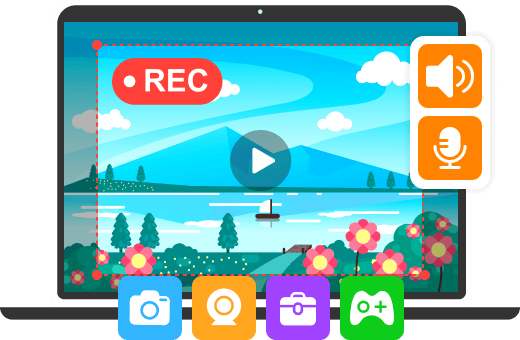
Wenn Ihnen die kostenlosen Standard-Tools von Windows oder Mac nicht ausreichen, ist der AnyMP4 Screen Recorder die ideale Profilösung. Das Programm wurde speziell dafür entwickelt, Bildschirmvideos in allerhöchster Qualität und komplett ohne komplizierte Einstellungen aufzunehmen. Egal ob Sie geschützte Online-Filme oder Webinare für den privaten Gebrauch mitschneiden, Ihre rasanten Spiele-Momente aufnehmen oder professionelle Erklärvideos inklusive Ihrer Webcam erstellen möchten: Mit dieser Software gelingt Ihnen jede Bildschirmaufnahme mit nur wenigen Klicks.
Laden Sie den AnyMP4 Screen Recorder einfach über den offiziellen Download-Button herunter. Das Programm läuft stabil auf Windows 11, 10, 8, 7 sowie auf macOS 10.13 oder neuer. Danach können Sie der folgenden einfachen Schritt-für-Schritt-Anleitung folgen.
Für Windows 11/10/8/7
Für macOS 10.13 oder neuer
Schritt 1: AnyMP4 Screen Recorder installieren
Laden Sie AnyMP4 Screen Recorder herunter, und installieren Sie ihn nach den Anweisungen auf dem Computer. Danach öffnet sich automatisch die Programmoberfläche. Dabei wählen Sie "Video aufnehmen".
Schritt 2: Aufnahmebereich festlegen
Wählen Sie anschließend den Aufnahmebereich und Audioquelle. Wenn Sie den ganzseitigen Bildschirm aufnehmen möchten, klicken Sie einfach auf "Vollbild". Sie sind noch in der Lage, einen bestimmten Bereich anzupassen, indem Sie das Fadenkreuz über den Bereich selbst ziehen.
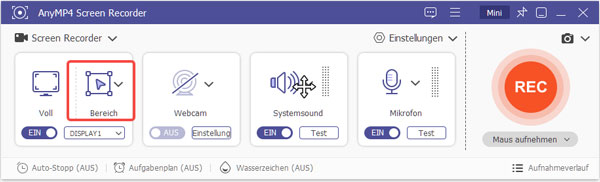
Schritt 3: Einstellungen anpassen
Stellen Sie Webcam, Systemsound und Mikrofon ein. Um die Video- und Audioquelle beizubehalten oder die Lautstärke anzupassen, aktivieren/deaktivieren Sie das entsprechende Kästchen und stellen Sie die gewünschte Lautstärke ein.
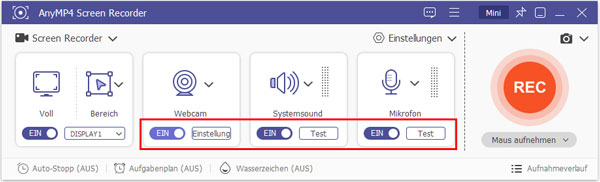
Schritt 4: Bildschirmaufnahme starten
Klicken Sie auf "REC", nachdem Sie alles bestätigt haben, dann können Sie Ihren Bildschirm aufnehmen.
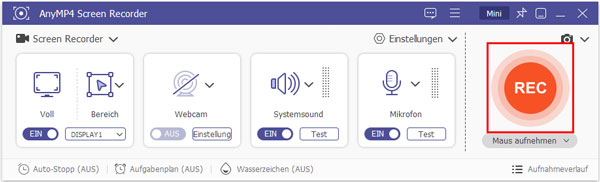
Schritt 5: Bildschirmaufnahme beenden
Sobald Sie die Bildschirmaufnahme beendet haben, öffnet sich automatisch das Vorschaufenster. Klicken Sie auf "Advanced Trimmer", um Ihre Aufnahme präzise zu bearbeiten. Wenn Sie mit dem Ergebnis zufrieden sind, wählen Sie "Abgeschlossen". Die Aufnahme wird anschließend sicher auf Ihrer Festplatte gespeichert.
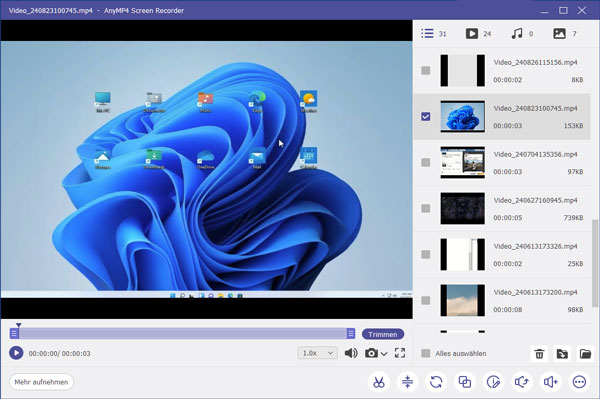
Stellen Sie fest, ob Sie den ganzen Desktop aufnehmen oder nur einen bestimmten Teil davon aufzeichnen. Manche Software unterstützt auch die Aufnahme vom aktiven Fenster, z.B. AnyMP4 Screen Recorder.
Wenn Sie Inhalte von Meeting-Software wie Zoom oder Google Meet aufnehmen wollen, stellen Sie sicher, dass Sie die richtige Audioquelle ausgewählt haben, andernfalls führt es zum Aufnahme kein Ton.
Um das beste Aufnahmeergebnis zu erzielen, sollten Sie das Videoformat, den Codec und die Qualität berücksichtigen. Für Profis oder Gamer ist die Bildfrequenz ein wichtiger Faktor, um eine flüssige Spielaufnahme zu gewährleisten.
Um Störungen durch andere Apps oder Benachrichtigungen zu vermeiden, sollten Sie diese vor der Aufnahme schließen. Alternativ können Sie im AnyMP4 Screen Recorder einstellen, dass andere Fenster und Pop-ups während der Aufnahme automatisch ausgeblendet werden.
Die einfache Bearbeitung von Bildschirmaufnahme hilft dabei, eine lange Videodatei kürzer zu machen. Mit den eingebauten Bearbeitungstools im AnyMP4 Screen Recorder können Sie Videos auch zusammenfügen, die Lautstärke erhöhen oder die Video-Details anpassen.
Ja, VLC Media Player besitzt eine versteckte Aufnahmefunktion. Gehen Sie dazu im Menü auf Medien > Aufnahmegerät öffnen und stellen Sie den Aufnahmemodus auf "Desktop". Da die Einrichtung für normale Nutzer jedoch recht kompliziert ist und oft zu Rucklern führt, empfiehlt sich für einfache Aufnahmen eher ein spezialisierter Screen Recorder.
Wenn Sie die integrierte Xbox Game Bar nutzen, werden Ihre Videos automatisch im MP4-Format im folgenden Standard-Pfad abgelegt: C:\Benutzer\[IhrName]\Videos\Aufzeichnungen. Sie können diesen Ordner auch ganz einfach über den Windows-Explorer unter dem Systemordner "Videos" aufrufen.
Wenn sich die Steuerungsleiste über Umschalt + Befehl+ 5 nicht öffnet, überprüfen Sie in den Systemeinstellungen unter Tastatur > Tastaturbefehle > Screenshots, ob das Häkchen bei "Bildschirmfoto- und Videofunktion" gesetzt ist. Alternativ können Sie jederzeit den vorinstallierten QuickTime Player über den Programme-Ordner starten, um die Aufnahme manuell zu aktivieren.
Das liegt meistens an einer falsch ausgewählten Audioquelle. Stellen Sie sicher, dass in den Einstellungen Ihres Aufnahmeprogramms sowohl der Systemsound als auch das Mikrofon aktiviert sind. Auf dem Mac benötigen Standard-Tools zudem oft eine separate Zusatz-Software, um den internen Systemton überhaupt mitschneiden zu können.
Viele Streaming-Dienste und Online-Kurs-Plattformen nutzen einen integrierten Kopierschutz (DRM). Dieser sorgt dafür, dass Standard-Tools wie die Xbox Game Bar oder das Mac-Bordmittel aus Datenschutzgründen nur einen schwarzen Bildschirm aufzeichnen. Um diese privaten Sicherheitskopien fehlerfrei und ohne Blackscreen zu erstellen, ist eine professionelle Software wie der AnyMP4 Screen Recorder erforderlich.
Für einfache und schnelle Aufnahmen zwischendurch reichen die kostenlosen Funktionen von Windows, Mac, iOS und Android meistens völlig aus. Wenn Sie jedoch mehr Funktionen benötigen, regelmäßig Videos erstellen oder geschützte Webinare, Online-Filme und Gameplay in hoher Qualität mitschneiden möchten, stößt die System-Software schnell an ihre Grenzen. In diesem Fall ist ein professionelles Programm wie AnyMP4 Screen Recorder die beste Wahl. Mit dieser Software nehmen Sie Bild und Ton flexibel auf und können das Ergebnis direkt bearbeiten. Probieren Sie das Tool einfach kostenlos aus und testen Sie selbst, welche Methode am besten zu Ihren Bedürfnissen passt.
Für Windows 11/10/8/7
Für macOS 10.13 oder neuer
Weitere Artikel

AnyMP4 Screen Recorder
Bildschirmaufnahme einfach erstellen und bearbeiten