





Guide Guide Guide Guide Guide Guide
Videokomprimierung Videokomprimierung 12 MB

Video intelligent und kostenlos komprimieren

AnyMP4 Free Video Compressor ermöglicht Ihnen, Videos in beliebigen Formaten ohne Wasserzeichen zu verkleinern. Egal, ob Sie Videos per E-Mail versenden oder auf sozialen Plattformen hochladen möchten, hilft Ihnen dieses kostenlose Tool dabei, die Dateigröße zu reduzieren. Der ganze Vorgang läuft in dem Web-Browser, und Ihre Videodateien werden nicht auf unseren Server hochgeladen. So schützen wir die Privatsphäre Ihrer privaten Videodateien.

Jedes Videoformat unterstützen

Beliebiges Format komprimieren

Der Video Compressor unterstützt zahlreiche Videoformaten, wie z.B. MP4, MOV, WMV, M4V, MKV, 3GP, AVI, FLV, RMVB, ASF, MOD, MXF, WebM, TS.

Keine Dateigrößenbeschränkung

Beliebige Videogröße reduzieren

Sie können Videos mit beliebiger Größe verkleinern. Dabei gibt es keine Beschränkung bei der Dateigröße. Die Komprimierung klappt einfach mit einem Klick.

Beliebige Auflösung unterstützen

Beliebige Auflösung unterstützen

Egal, ob Ihre Videos in 4K, 1080p oder 720p sind, kann dieser Videokompressor die Videogröße reduzieren und in der bestmöglichen Qualität speichern.

Einfache Videokomprimierung

Einfache Videokomprimierung

Mit einer übersichtlichen Oberfläche ist dieser Video Kompressor ganz einfach zu bedienen. Alles läuft schnell in Ihrem Browser (PC & Mac).

Free Online Video Compressor vs. Pro-Version

Funktionen Video Compressor Video Converter Ultimate
Alle Videoformate komprimieren Ja Ja
Video schneiden und bearbeiten Nein Ja
Videoqualität verbessern Nein Ja
Video- und Audiodateien umwandeln Nein Ja
DVD umwandeln Nein Ja
GIF aus Video erstellen Nein Ja
Jetzt komprimieren Free Download Jetzt kaufen Free DownloadJetzt kaufen

Anleitung zum Video Compressor

ZurückWeiter
Video Compressor starten Einstellungen für die Videokomprimierung Komprimierung starten
  • Schritt 1: Videodatei wählen

    Klicken Sie auf den Button "Video Compressor starten", und installieren Sie den Launcher nach den Anweisungen. Warten Sie, bis das Fenster des Video Compressors erscheint. Danach wählen Sie die Videodatei auf Ihrer Festplatte aus, die Sie verkleinern möchten.

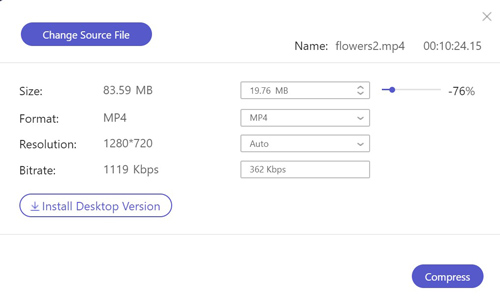
  • Schritt 2: Einstellungen für die Videokomprimierung

    Ziehen Sie den Schieberegler oder geben Sie die gewünschte Dateigröße ein. Hier können Sie auch das Format Ihres Videos ändern.

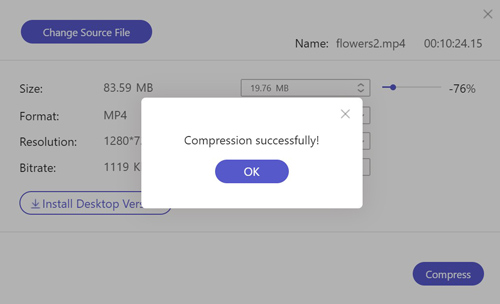
  • Schritt 3: Komprimierung starten

    Klicken Sie auf den Button "Komprimieren" und wählen Sie einen Speicherort für die komprimierte Datei aus. Nun wird der Video Compressor Ihr Video auf die gewünschte Dateigröße verkleinern.

Bewertungen

  • Mit diesem kostenlosen Tool habe ich erfolgreich eine 78 MB große Videodatei auf 36 MB komprimiert. Die Videoqualität bleibt gut. Ganz einfach!

    Naomi
  • Diese Web-App gefällt mir sehr. Oft muss ich Videos kleiner machen und per E-Mail versenden. Mit diesem Video Compressor ist es kinderleicht.

    Lincoln
  • Dieser Video Compressor ist das Beste. Ich brauche nicht auf den Upload- oder Download-Vorgang des Videos zu warten. Alles läuft sehr schnell.

    Dylan
Naomi Lincoln Dylan
Zurück Weiter

Tipps & Tricks

Mehr Produkte entdecken