 Markus Kratzenberg | Aktualisiert am 16.04.2026 | Video umwandeln
Obwohl das FLV-Format früher der Standard für Web-Streaming war, stößt es heute bei modernen Videoplayern oft an seine Kompatibilitätsgrenzen. Um Ihre Flash-Videos uneingeschränkt auf dem Smartphone oder in sozialen Medien nutzen zu können, ist eine Konvertierung in das universelle MP4-Format empfehlenswert. In diesem Guide haben wir 5 verschiedene FLV to MP4 Converter für Windows und Mac getestet und zeigen Ihnen in einer ausführlichen Anleitung, wie Sie Ihre FLV-Datei mit verlustfreier Qualität und hoher Geschwindigkeit umwandeln können.
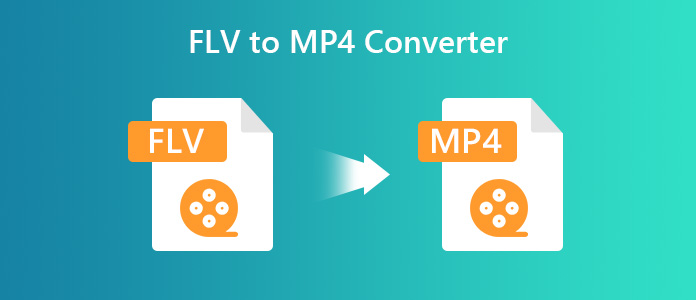
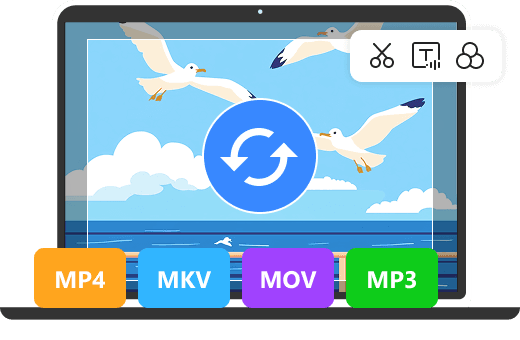
AnyMP4 Video Converter Ultimate ist ein leistungsstarker FLV to MP4 Converter für Windows und Mac. Mit seiner intuitiven Oberfläche können Sie FLV-Dateien schnell hinzufügen und in das gewünschte MP4-Format ohne Qualitätsverlust umwandeln. Unterstützt werden hohe Videoauflösungen bis zu 4K UHD und 1080p HD. Darüber hinaus kann die Software FLV in MP3 konvertieren.
Wenn Sie Ihre FLV-Dateien auf dem Smartphone wiedergeben möchten, finden Sie vordefinierte Profile für iPhone, Samsung Galaxy, Huawei Mate, Xiaomi, Nokia und Co. Die Auflösung, Bitrate und Bildfrequenz lassen sich einfach einstellen, damit Sie die beste Bildqualität erhalten.
Downloaden und installieren Sie AnyMP4 Video Converter Ultimate auf Ihrem PC oder Mac. Dann befolgen Sie die Schritte unten, um FLV zu MP4 umzuwandeln.
Für Windows 11/10/8/7
Für macOS 10.12 oder neuer
Schritt 1: FLV-Dateien in die Software importieren
Starten Sie die Software auf Ihrem Computer. Klicken Sie in der Menüleiste auf "Dateien hinzufügen". In dem geöffneten Fenster wählen Sie die FLV-Dateien aus, die Sie in MP4 konvertieren möchten, und klicken Sie auf "Öffnen". Nun wird die Software die FLV-Dateien laden und in der Dateiliste anzeigen.
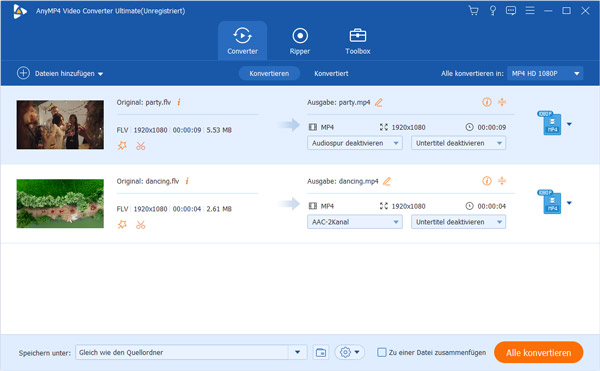
Schritt 2: MP4 als das Ausgabeformat wählen
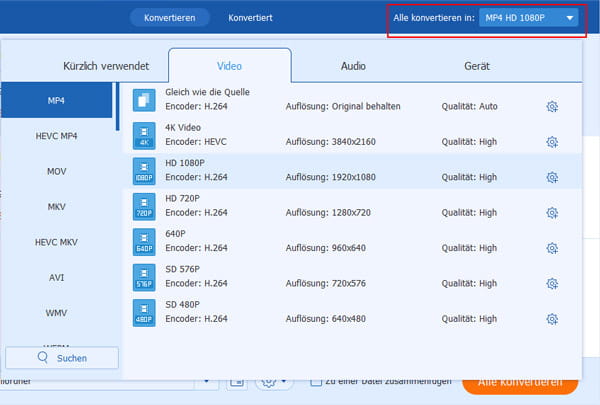
Klicken Sie unten links auf die Dropdown-Liste von "Ausgabeformat", und wählen Sie unter "MP4" oder "HEVC MP4" das bevorzugte Profil aus. Klicken Sie auf das Zahnrad-Symbol, um die Parameter Encoder, Auflösung, Bildfrequenz und Bitrate einzustellen.
Schritt 3: Zielordner auswählen
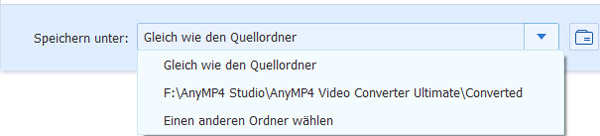
Klicken Sie auf den Dropdown-Pfeil neben "Speichern unter" und wählen Sie den gewünschten Ordner als Speicherort für die umgewandelten MP4-Dateien aus.
Schritt 4: FLV-Dateien in MP4 konvertieren
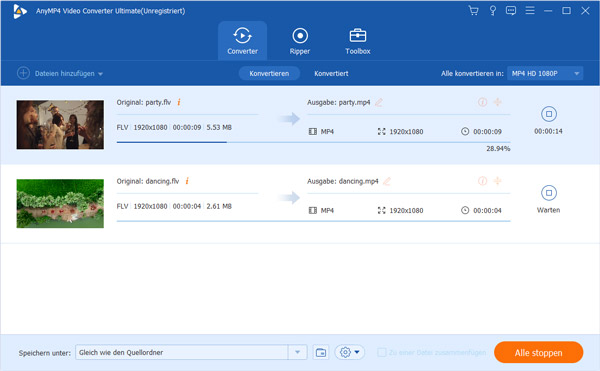
Klicken Sie unten rechts auf "Alle konvertieren". Die Software wandelt nun Ihre FLV-Dateien ins MP4-Format um. Der Vorgang dauert je nach Länge und Dateimenge einige Minuten.
• AnyMP4 Video Converter Ultimate kommt mit allen gängigen Videoformaten zurecht. Sie können andere Videoformate wie MOV, WMV, WebM, MKV, AVI in MP4 umwandeln.
• Dieser FLV to MP4 Converter stellt Ihnen viele Bearbeitungsfunktionen zur Verfügung. Sie können leicht Video-Lautstärke erhöhen, Video schneiden, Wasserzeichen hinzufügen und vieles mehr.
VLC media player ist eine kostenlose Video-Software mit einem großen Funktionsumfang. Es kann nicht nur Mediendateien wiedergeben, sondern auch Videos umwandeln und bearbeiten. Beispielsweise können Sie FLV in MP4 konvertieren, Untertitel in Video einbinden, Webcam-Video aufnehmen.
Die Freeware ist für Windows, Mac und Linux erhältlich. Installieren Sie VLC medie player und folgen Sie der kurzen Anleitung unten, um Ihre FLV-Datei zu MP4 zu verwandeln.
Free Download: https://www.videolan.org/vlc/#download
Schritt 1: Öffnen Sie VLC und klicken Sie oben links auf "Medien". Wählen Sie im Kontextmenü die Option "Konvertieren/Speichern".
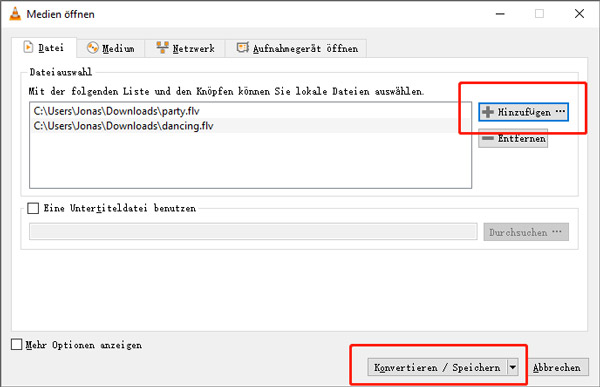
Schritt 2: Klicken Sie auf "Hinzufügen" und wählen Sie die FLV-Dateien auf der Festplatte aus. Dann klicken Sie unten auf "Konvertieren / Speichern".
Schritt 3: Wählen Sie unter "Profil" ein MP4-Ausgabeformat aus.
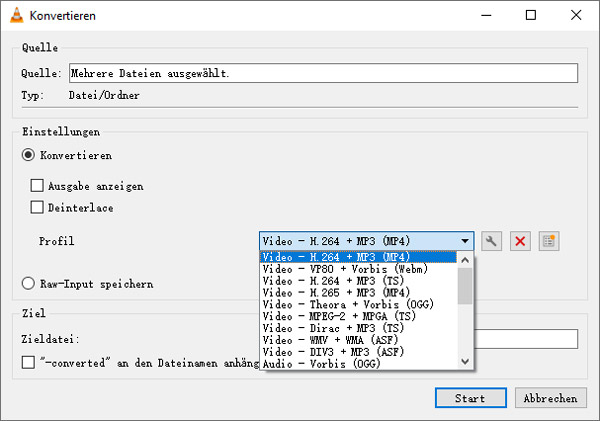
Schritt 4: Klicken Sie auf "Start". Nun wird VLC Ihre FLV-Dateien ins MP4-Format konvertieren.
Wenn Sie FLV unkompliziert und kostenlos in MP4 umwandeln möchten, ist Freemake Video Converter eine bewährte Lösung. Der FLV to MP4 Converter unterstützt verschiedene gängige Formate und ermöglicht die Optimierung von Flash-Videos für jedes moderne Endgerät. Dank der intuitiven Benutzeroberfläche importieren Sie Ihre FLV-Dateien mit nur einem Klick und wählen das MP4-Zielprofil aus. Ein besonderer Vorteil ist, dass Freemake Video Converter auch grundlegende Bearbeitungen Ihrer Videos ermöglicht.
Free Download: https://www.freemake.com/de/free_video_converter/
Schritt 1: Starten Sie Freemake Video Converter und klicken Sie oben links auf "Video", um Ihre FLV-Datei zu importieren.
Schritt 2: Wählen Sie unten auf der Seite unter den Formatoptionen MP4 aus. Das Programm bietet verschiedene voreingestellte MP4-Parameter an. Sie können die Parameter auch ändern, indem Sie auf das Zahnrad-Symbol klicken.
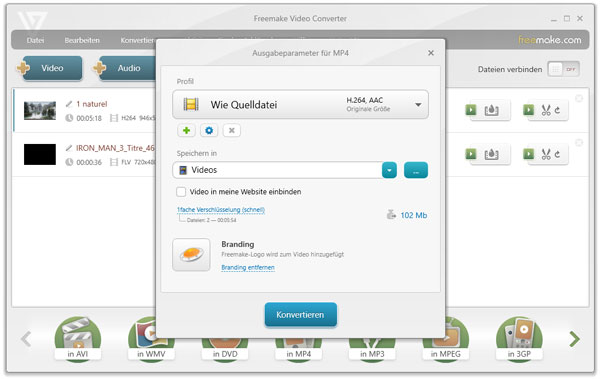
Schritt 3: Bestätigen Sie den Speicherort für die konvertierte Datei und klicken Sie dann auf "Konvertieren", um die Umwandlung von FLV in MP4 zu starten.
Wenn Sie eine flexible Lösung ohne Software-Installation suchen, ist FreeConvert eine gute Wahl. Der Online FLV to MP4 Converter legt großen Wert auf Ihre Privatsphäre, da sämtliche Uploads durch eine 256-Bit-SSL-Verschlüsselung gesichert sind und nach kurzer Zeit automatisch von den Servern entfernt werden. Zudem können Sie detaillierte Parameter wie den Video-Codec oder die Bildrate individuell anpassen.
Schritt 1: Rufen Sie "https://www.freeconvert.com/de/flv-to-mp4" auf und klicken Sie auf "Dateien auswählen", um FLV-Dateien aus der Cloud, vom Gerät oder über einen Link zu importieren.
Schritt 2: Wählen Sie MP4 als Ausgabeformat aus und klicken Sie auf das Zahnrad-Symbol, um die Einstellungsseite zu öffnen. Hier können Sie den Video-Codec auf H.264 oder H.265 einstellen. Auch die Bildqualität ist einstellbar, wobei die maximale Auflösung 1440 x 2560 beträgt.
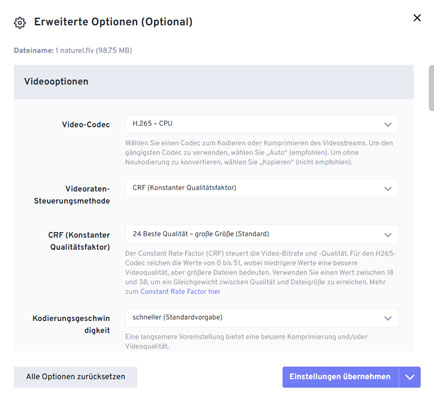
Schritt 3: Klicken Sie auf "Konvertieren", um die FLV-Dateien umzuwandeln.
Handelt es sich um einige kleine FLV-Dateien, können Sie ein Online-Converter-Tool verwenden, um FLV zu MP4 zu konvertieren. Hier empfehlen wir Ihnen den kostenlosen Online FLV to MP4 Converter, Online-Umwandeln.de. Egal ob Sie einen Windows- oder Mac-Computer besitzen, können Sie mit diesem Tool Ihre FLV-Dateien in das MP4-Format umwandeln.
Unten finden Sie eine Schritt-für-Schritt-Anleitung.
Schritt 1: Öffnen Sie die Website im Browser: https://flv-in-mp4.online-umwandeln.de/.
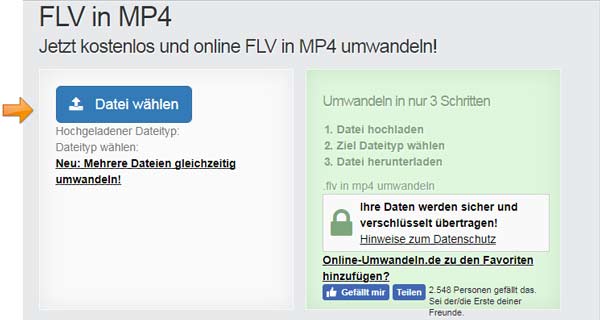
Schritt 2: Klicken Sie auf "Datei wählen" und laden Sie eine FLV-Datei hoch, die Sie zu MP4 konvertieren möchten.
Schritt 3: Nachdem die Datei hochgeladen ist, wählen Sie MP4 als den Dateityp.
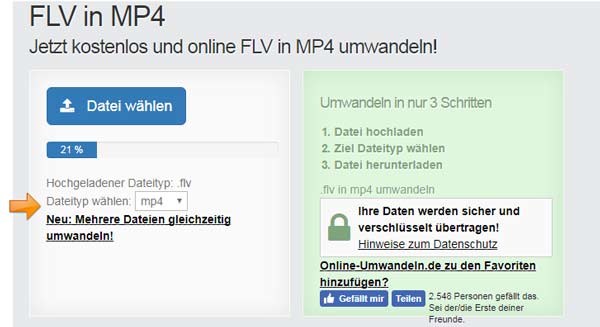
Schritt 4: Klicken Sie auf "Umwandlung starten". Nun startet das Online-Tool, Ihre FLV-Datei nach MP4 zu konvertieren.
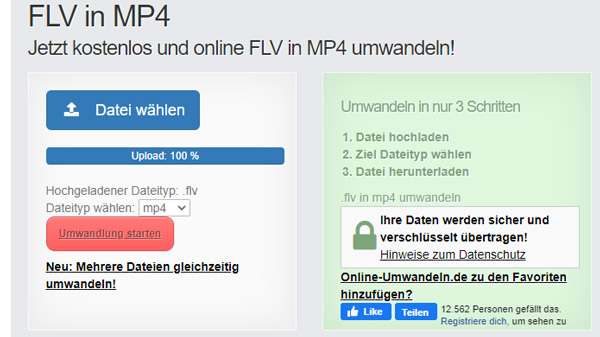
Schritt 5: Nach der Konvertierung klicken Sie auf "Download starten", um die konvertierte MP4-Datei auf dem Computer herunterzuladen.
Um Ihnen eine fundierte Entscheidungshilfe zu bieten, haben wir alle vorgestellten Tools einem Test unterzogen. Dafür haben wir 5 FLV-Dateien mit einer Spieldauer von jeweils 20 Minuten in das MP4-Format konvertiert. Die folgende Tabelle fasst unsere Testergebnisse zusammen, sodass Sie auf einen Blick die für Ihre spezifischen Anforderungen an Sicherheit und Performance optimale Lösung finden.
| Betriebsystem | Benutzerfreundlichkeit | Höchste Ausgabequalität | Multitasking | Hardwarebeschleunigung | Video-Codec ändern | Videoeffekt anpassen | Sicherheit | |
|---|---|---|---|---|---|---|---|---|
| AnyMP4 Video Converter Ultimate | • Windows 11/10/8/7 • macOS 10.12 oder neuer |
Sehr Gut | 8K | Ja | Ja | Ja | Ja | 100% Sicher |
| VLC media player | Windows, Mac, Linux | Mittel | 1080p | Ja | Nein | Ja | Nein | Sicher |
| Freemake Video Converter | Windows 11/10/8/7 | Gut | 4K | Ja | Nein | Ja | Ja | Sicher |
| FreeConvert | Online | Gut | 1440p | Ja | Nein | Ja | Ja | Sicher |
| Online-Umwandeln | Online | Sehr Gut | Abhängig von der Originalqualität | Ja | Nein | Nein | Nein | Sicher |
FLV ist ein von Adobe entwickeltes Containerformat zur Übertragung von Videoinhalten über den Adobe Flash Player. Es galt jahrelang als Standard für Webvideos und Streaming-Plattformen wie YouTube. Da der Flash Player aus Sicherheitsgründen von modernen Browsern jedoch nicht mehr unterstützt wird, wurde FLV weitgehend durch das MP4-Format ersetzt.
Um eine FLV-Datei unter Windows oder macOS zu öffnen, benötigen Sie einen Mediaplayer mit den entsprechenden Codecs, wie beispielsweise VLC media player oder AnyMP4 Blu-ray Player. Alternativ können Sie die FLV-Datei mit einem Video Converter direkt in ein modernes Format umwandeln, sodass Sie das Video auf jedem Endgerät abspielen können.
Um eine Konvertierung ohne sichtbare Einbußen zu erreichen, sollten Sie einen spezialisierten FLV to MP4 Converter wie AnyMP4 Video Converter Ultimate verwenden, der die Beibehaltung der Originalqualität unterstützt. Sie können auch die Bitrate und die Bildfrequenz manuell anpassen, damit die Details Ihres Videos auch in der neuen MP4-Datei originalgetreu und effizient erhalten bleiben.
In diesem Vergleich haben wir Ihnen 5 verschiedene FLV to MP4 Converter vorgestellt, die jeweils spezifische Bedürfnisse abdecken. Online-Dienste und kostenlose Tools sind eine praktische Lösung für einzelne, kleinere Dateien im Alltag. AnyMP4 Video Converter Ultimate ermöglicht hingegen eine stabilere Verarbeitung umfangreicher Videoprojekte. Dank der integrierten Hardwarebeschleunigung und der detaillierten Exporteinstellungen lassen sich auch mehrere FLV-Dateien zeitsparend und in präziser Qualität umwandeln. Laden Sie AnyMP4 Video Converter Ultimate kostenlos herunter und verwalten Sie Ihre Videos effizient.
Für Windows 11/10/8/7
Für macOS 10.12 oder neuer
Weitere Artikel

AnyMP4 Video Converter Ultimate
Blitzschnell umwandeln und mit KI einfach bearbeiten