 Markus Kratzenberg | Aktualisiert am 14.05.2026 | DVD umwandeln
Haben Sie noch eine umfangreiche DVD-Sammlung zu Hause? DVDs lassen sich zwar problemlos auf einem DVD-Player abspielen, erweisen sich jedoch bei modernen Geräten wie Smartphones, Tablets oder Laptops oft als unpraktisch. Das MP4-Format bietet hier eine deutlich bessere Kompatibilität.
Um einen DVD-Film auf mobilen Geräten oder über USB wiederzugeben, sollen Sie die DVD in MP4 umwandeln. Dabei ist zu beachten, dass viele DVDs mit einem Kopierschutz versehen sind. In diesem Artikel stellen wir Ihnen 6 bewährte Methoden vor, mit denen Sie DVDs schnell und in hoher Qualität ins MP4-Format konvertieren können - sowohl für geschützte als auch ungeschützte Discs.

Um eine schnelle, hochwertige und legale Umwandlung von DVDs in MP4 zu gewährleisten, sollten Sie die folgenden Tipps sorgfältig lesen.
AnyMP4 DVD Ripper ist eine der besten DVD to MP4 Converter Software für Windows 11/10/8/7 und macOS. Mit diesem Tool können Sie die Inhalte einer DVD ins MP4-Format blitzschnell umwandeln. Die originalen Audiospuren und Untertitel lassen sich nach der Umwandlung beibehalten. Darüber hinaus ermöglicht sie, ISO-Dateien in MP4 zu konvertieren.
Für Windows 11/10/8/7
Für macOS 10.12 oder neuer
Für Windows 11/10/8/7
Für macOS 10.13 oder neuer
AnyMP4 DVD Ripper unterstützt die allgemeinen Videocodecs des MP4-Formats: MPEG-4, H.264, HEVC (H.265) und AV1. Laden Sie jetzt die Software herunter und installieren Sie sie auf Ihrem Windows-PC oder Mac. Folgend zeigen wir Ihnen eine Schritt-für-Schritt-Anleitung dazu, DVD in MP4 zu konvertieren.
Für Windows 11/10/8/7
Für macOS 10.12 oder neuer
Schritt 1: DVD hinzufügen
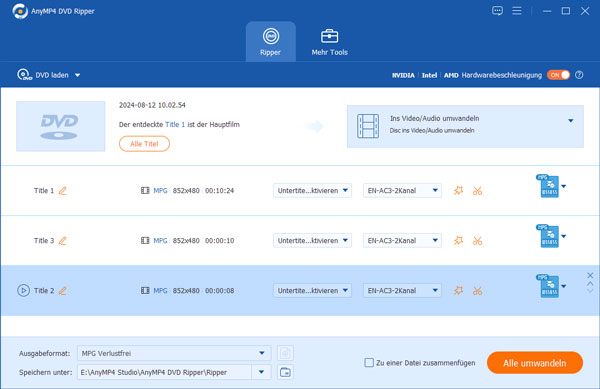
Schließen Sie Ihr DVD-Laufwerk an den Computer an und legen Sie Ihre DVD ins Laufwerk ein. Dann starten Sie diesen DVD to MP4 Converter, und klicken Sie oben links auf "DVD laden". Nun wird die Software die Inhalte der DVD analysieren und Ihnen dann den Hauptfilm in der Dateiliste anzeigen.
Schritt 2: MP4 als Ausgabeformat auswählen
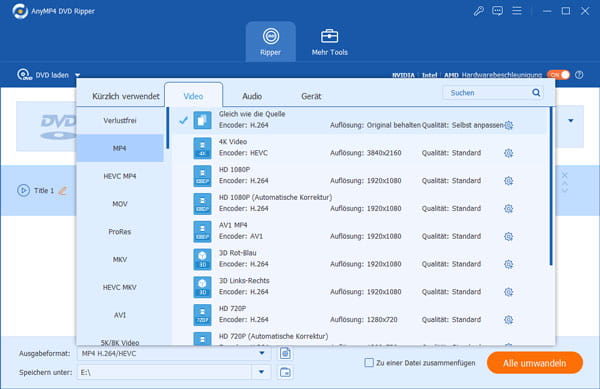
Klicken Sie auf der rechten Seite auf das Format-Symbol. In der Dropdown-Liste klicken Sie auf "MP4" und dann wählen Sie das Profil "Gleich wie die Quelle" aus. Die spezifischen Profilparameter wie Encoder, Auflösung, Bitrate und Bildfrequenz können nach Ihren Wünschen angepasst werden, indem Sie auf das Zahnrad-Symbol klicken.
Schritt 3: DVD-Filme schneiden und bearbeiten
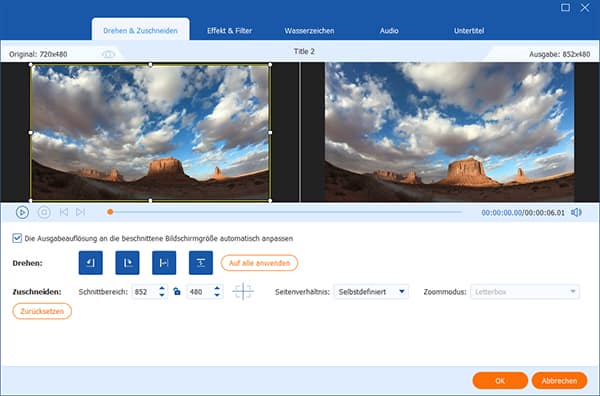
Wenn Sie unerwünschte Teile aus der DVD entfernen möchten, können Sie auf das Schere-Symbol klicken, um den DVD-Film zu schneiden. Darüber hinaus können Sie die Inhalte drehen, zuschneiden, Effekte und Filter anwenden, Wasserzeichen hinzufügen und die Untertitel anpassen.
Schritt 4: Speicherort für die MP4-Datei auswählen
Klicken Sie in dem unteren Bereich auf den Dropdown-Pfeil von "Speichern unter". Dann wählen Sie einen gewünschten Ordner aus, wo die konvertierte MP4-Datei gespeichert wird.
Schritt 5: DVD in MP4 mit einem Klick umwandeln
Klicken Sie unten rechts auf den Button "Alle umwandeln". Nun wird AnyMP4 DVD Ripper Ihre kopiergeschützte DVD in MP4 umwandeln. Der Vorgang dauert einige Minuten, je nach der Länge des Films. Nachdem die Umwandlung abgeschlossen ist, finden Sie die MP4-Datei in dem Ausgabeordner. Jetzt können Sie Ihren Lieblings-DVD-Film auf einem beliebigen Gerät ansehen.
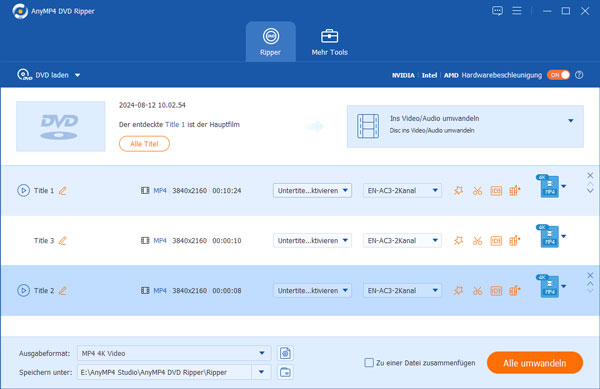
Sieht das DVD-Video dunkel aus? Brauchen Sie nur einen bestimmten Teil aus der DVD? Der DVD to MP4 Converter stellt Ihnen auch die passenden Tools dafür. Klicken Sie auf das Stern-Symbol oder das Schere-Symbol, und nun können Sie den Effekt des DVD-Videos auf Ihre Wünsche anpassen.
In unserem Test ist AnyMP4 DVD Ripper der klare Testsieger. Dank der vollen GPU-Beschleunigung (NVIDIA/AMD/Intel) dauerte die Umwandlung einer 90-minütigen DVD in MP4 (H.264) 20 Minuten. Besonders beeindruckend: Selbst DVDs mit dem hartnäckigen 99-Titel-Schutz wurden sofort erkannt und fehlerfrei digitalisiert. Die Bildqualität blieb dabei 1:1 originalgetreu.
Alternativ können Sie HandBrake als einen Free DVD to MP4 Converter verwenden, um nicht kopiergeschützte DVD zu MP4 kostenlos zu konvertieren. Als ein Open-Source DVD to MP4 Converter ist diese Software kompatibel mit Windows, Mac und Linux. Sie können auch Videos für andere Geräte umwandeln und Videos bearbeiten. Unten stellen wir Ihnen schrittweise vor, wie Sie mit HandBrake DVD als MP4 speichern.
Free Download: https://handbrake.fr/
Schritt 1: HandBrake installieren
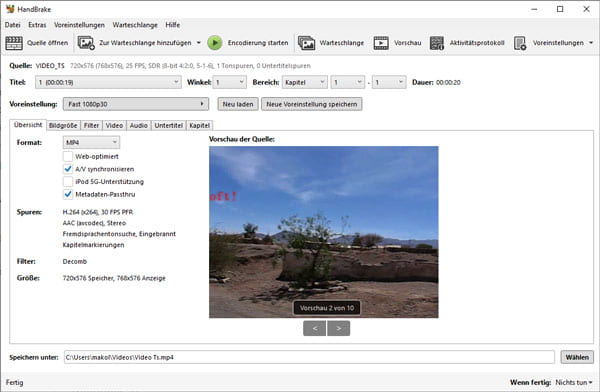
Installieren und starten Sie HandBrake auf Ihrem Computer. Nachdem Sie Ihre DVD eingelegt haben, sehen Sie den Namen Ihrer DVD in der Software an. Klicken Sie darauf, um es fortzusetzen.
Schritt 2: MP4-Format auswählen
Stellen Sie das Ausgabeformat als "MP4" fest. Unten können Sie die Informationen von der DVD bestätigen, z. B. Codec, Bitrate, Untertitel, Größe usw. Wenn Sie diese Voreinstellungen ändern möchten, klicken Sie auf den Tab von "Bildgröße", "Filter", "Video" usw., um die entsprechenden Einstellungen anzupassen.
Schritt 3: Speicherort feststellen
Klicken Sie unten rechts auf "Wählen", dann wählen Sie den Speicherort für Ihre MP4-Datei aus.
Schritt 4: DVD in MP4 umwandeln mit HandBrake
Wenn Sie die Videodatei vorher ansehen möchten, können Sie oben auf "Vorschau" klicken. Danach können Sie Ihre DVD in MP4 umwandeln, indem Sie oben auf "Encodierung starten" klicken.
HandBrake bietet im Test die umfassendste und präziseste Kontrolle über technische Parameter. Bei der Konvertierung von DVD-ISO-Dateien lieferte es eine exzellente Bildschärfe. Abzug gibt es bei der Geschwindigkeit: Da es keine spezialisierte Entschlüsselungs-Engine besitzt, bricht die Umwandlung bei kopiergeschützten kommerziellen DVDs oft ab oder liefert Lesefehler. Ideal für selbstgebrannte Disks und Profi-User.
Verwenden Sie den VLC media player zur Wiedergabe der Multimedia-Dateien? Wenn ja, können Sie direkt mit VLC Ihre DVD in MP4 umwandeln und DVD digitalisieren. Unten erfahren Sie die Anleitung dazu.
Free Download: https://www.videolan.org/index.de.html
Schritt 1: VLC öffnen
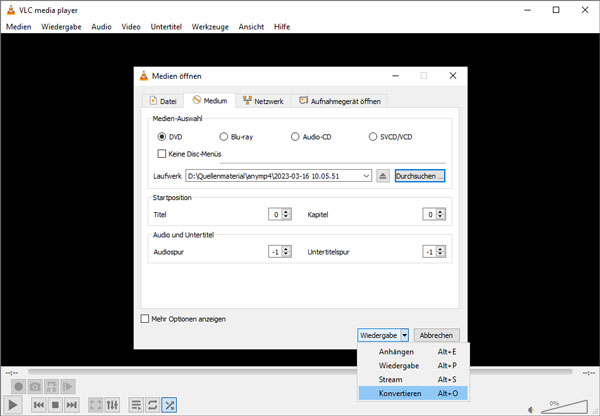
Öffnen Sie den VLC media player auf Ihrem Computer. Fügen Sie Ihre DVD in die Software ein, indem Sie auf "Medien" > "Disc öffnen" klicken.
Schritt 2: DVD laden
Unter "Medien-Auswahl" wählen Sie "DVD" aus. Klicken Sie auf "Durchsuchen", dann laden Sie das Laufwerk ein. Klicken Sie auf das Dreieck-Symbol neben "Wiedergabe", dann wählen Sie "Konvertieren" aus.
Schritt 3: MP4 auswählen
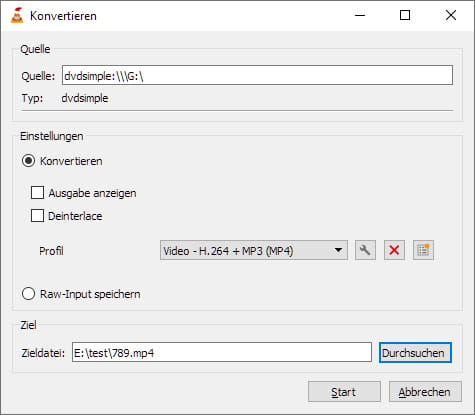
In der Dropdown-Liste von "Profil" können Sie "Video - H.264 + MP3 (TS)" auswählen, um das Ausgabeformat als MP4 einzustellen. Klicken Sie auf "Ausgewähltes Profil bearbeiten", um die Einstellungen anzupassen.
Schritt 4: DVD in MP4 umwandeln mit VLC
Klicken Sie auf "Durchsuchen", um den Zielordner auszuwählen. Klicken Sie auf "Start", dann können Sie DVD in MP4 umwandeln.
Die Konvertierung durch VLC media player ist solide, erfordert aber Geduld: Im Test beanspruchte die Umwandlung eine Rechenzeit von etwa 80 Minuten. Ein häufiger Fehler in unserem Test war das Fehlen der Tonspur bei bestimmten AC3-Codecs. Wer VLC bereits nutzt, hat ein praktisches Gratis-Tool für ungeschützte DVDs zur Hand.
Mit Free DVD Video Converter können Sie ungeschützte DVD in MP4 umwandeln. Diese Software unterstützt die Einfügung von DVD-Disk, ISO-Image und Ordner. Sie können das Ausgabeformat mit bevorzugten Voreinstellungen auswählen, z. B. Bitrate, Auflösung, Encoder usw. Neben MP4 können Sie auch DVD in MKV, AVI oder MP3 umwandeln. Sie können die Software mit dem folgenden Link downloaden und die Anleitung befolgen, um DVD zu MP4 zu konvertieren.
Free Download: https://www.chip.de/downloads/Free-DVD-Video-Converter_43028005.html
Schritt 1: DVD einfügen
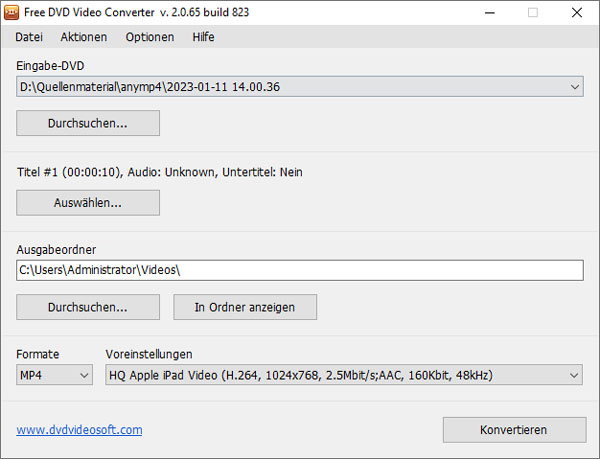
Legen Sie Ihre DVD Disk ins Laufwerk ein. Starten Sie die Software und klicken Sie oben auf "Datei" > "DVD öffnen…", dann fügen Sie Ihre DVD in die Software ein.
Schritt 2: Ausgabeordner einstellen
Klicken Sie auf "Durchsuchen", um den Ausgabeordner einzustellen.
Schritt 3: MP4 auswählen
In der Dropdown-Liste von Formate wählen Sie "MP4" aus. Rechts können Sie das Ausgabeformat mit gewünschten Einstellungen auswählen.
Schritt 4: DVD in MP4 konvertieren
Klicken Sie schließlich auf "Konvertieren", dann können Sie DVD in MP4 umwandeln.
Dieses Tool besticht durch radikale Einfachheit. In unserem Test auf Windows 11 funktionierte die Basis-Konvertierung reibungslos. Großer Nachteil: Da die Software seit 2016 kein Update mehr erhalten hat, traten unter Windows 11 vermehrt Abstürze auf. Zudem fehlen moderne MP4-Codecs wie H.265 (HEVC), was zu unnötig großen Dateien führt.
VidCoder ist eine kostenlose Software, die Ihnen dabei hilft, DVD-Dateien in MP4 umzuwandeln. Dank der vollständig integrierten Kodierungspipeline von dieser DVD to MP4 Converter wird der gesamte Prozess in einem Schritt durchgeführt und es werden große temporäre Dateien vermieden. Zwar kann VidCoder DVDs und Blu-rays rippen, jedoch ist zu beachten, dass es den Kopierschutz kommerzieller Discs nicht umgeht.
Free Download: https://vidcoder.net/
Schritt 1: DVD öffnen
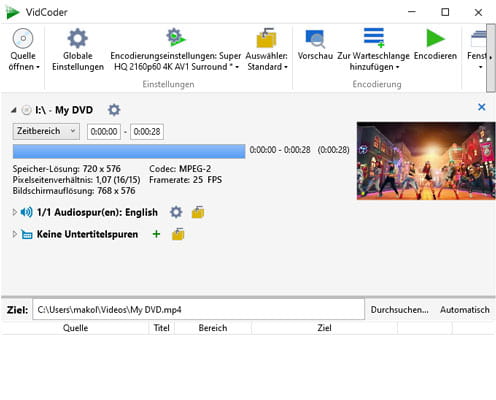
Klicken Sie oben links auf "Quelle öffnen" und wählen Sie dann "Öffnen DVD/Blu-ray-Ordner" aus dem Dropdown-Menü.
Schritt 2: Einstellungen anpassen
Sobald die DVD geladen ist, klicken Sie auf das Zahnrad-Symbol daneben, um das Einstellungsfenster zu öffnen.
Schritt 3: MP4 auswählen
Wählen Sie unter "Container" MP4 aus und kehren Sie dann zur Hauptoberfläche des Programms zurück.
Schritt 4: DVD zu MP4 konvertieren
Wählen Sie im Dropdown-Menü "Importieren/Exportieren" die Option "Voreinstellung exportieren", um die DVD zu MP4 zu konvertieren.
VidCoder nutzt die leistungsstarke HandBrake-Engine, verpackt sie aber in einer deutlich übersichtlicheren Oberfläche. Im Test punktete es durch eine intuitive Stapelverarbeitung. Die Ergebnisse waren identisch mit HandBrake, jedoch ist auch hier die Installation von Zusatzkomponenten wie .NET Framework erforderlich, was den Startprozess verlangsamt.
Freemake Video Converter bietet Ihnen kostenlose Version, um Videos und DVD in MP4 auf Windows zu konvertieren. Mit der benutzerfreundlichen Oberfläche ermöglicht diese Software Ihnen einen einfachen und intuitiven Konvertierungsprozess. Die Anwendung bietet grundlegende Anpassungsoptionen, beispielsweise können Sie Audiospur hinzufügen, Wasserzeichen hinzufügen usw. Unten erfahren Sie, wie Sie mit Freemake Video Converter Ihre kopiergeschützte DVD-Sammlung in MP4 umwandeln.
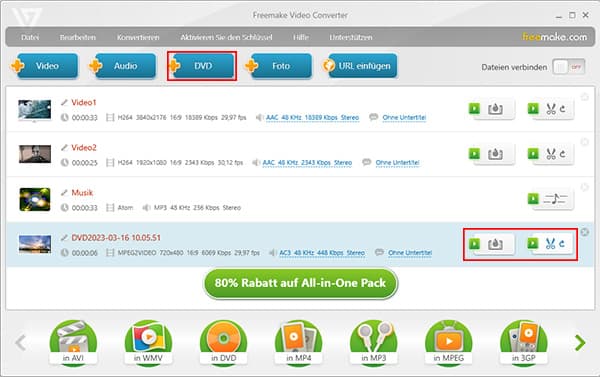
Schritt 1: DVD laden
Klicken Sie auf "DVD" und laden Sie Ihre DVD Disc, Ordner oder ISO-Datei.
Schritt 2: MP4-Ausgabeformat wählen
Rechts können Sie die Videodatei schneiden. Unten wählen Sie "in MP4" aus.
Schritt 3: DVD in MP4 umwandeln
Passen Sie die Ausgabeeinstellungen wie Video-Codec, Größe und Speicherort an. Klicken Sie auf "Konvertieren", um Ihre DVD in MP4 zu konvertieren.
Freemake besticht durch eine optisch moderne Benutzeroberfläche und eine hohe Verarbeitungsgeschwindigkeit im Test. Dennoch gibt es deutliche Kritikpunkte: Die 7-Tage-Testversion versieht exportierte Videos mit einem Branding am Anfang und Ende. Besonders kritisch ist zudem der Installer, der versucht, unerwünschte Zusatzsoftware mitzuinstallieren.
Welcher DVD MP4 Converter ist der beste für Sie? Die Auswahl hängt von Ihren Bedürfnissen ab. In diesem Teil zeigen wir Ihnen einige wichtige Faktoren, die Sie bei der Auswahl des besten DVD to MP4 Converters berücksichtigen sollten, sowie eine Vergleichstabelle von den oben genannten Tools, damit Sie die richtige Entscheidung treffen können.
| Trustpilot Bewertung | DVD-Kopierschutz umgehen | Preis | Unterstützte DVD-Typen | Ausgabequalität | Geschwindigkeit (90-minütige DVD) | Sicherheit | Zusätzliche Funktionen | |
|---|---|---|---|---|---|---|---|---|
| AnyMP4 DVD Ripper | 4.9 | Ja | 49,96 € für lebenslange Lizenz | DVD Discs, Ordner und ISO-Dateien | 4K/5K/8K, MKV und MPG Verlustfrei | Ca. 20 Minuten | Hochsicher und zuverlässig | • Verschiedene Bearbeitungsfunktionen • Vielfältige Ausgabeformate wie MKV, MOV, AVI, FLV usw. • Direkt für iPhone, iPad, PS4, Samsung TV umwandeln |
| HandBrake | 3.4 | Nein | Kostenlos | DVD Discs, Ordner und ISO-Dateien | Bis zu 4K | Ca. 75 Minuten | Grundsätzlich sicher | Videos und Blu-ray umwandeln |
| VLC media player | 3.5 | Nein | Kostenlos | DVD Discs, Ordner und ISO-Dateien | Bis zu 1080p | Ca. 80 Minuten | Grundsätzlich sicher | DVD abspielen |
| Free DVD Video Converter | Nicht verfügbar | Nein | Kostenlos | DVD Discs, Ordner und ISO-Dateien | Bis zu 1080p | Ca. 60 Minuten | Riskant (keine offizielle Version) | Keine |
| VidCoder | Nicht verfügbar | Nein | Kostenlos | DVD Discs, Ordner und ISO-Dateien | Bis zu 4K | Ca. 75 Minuten | Sicher | Videos und Blu-ray umwandelnn |
| Freemake Video Converter | 4.0 | Nein | 51,20 € für lebenslange Lizenz | DVD Discs, Ordner und ISO-Dateien | Bis zu 1080p | Ca. 40 Minuten | Sicher | Videos und Audio umwandeln |
Ja, unter bestimmten Voraussetzungen. In Deutschland ist das Anfertigen von DVD-Kopien für den privaten Gebrauch grundsätzlich durch die sogenannte "Privatkopie-Regelung" gemäß § 53 Urheberrechtsgesetz (UrhG) erlaubt. Voraussetzung ist, dass die DVD aus einer rechtmäßigen Quelle stammt und die Kopie nicht für kommerzielle Zwecke genutzt wird.
Für das optimale Gleichgewicht zwischen Qualität und Kompatibilität empfehlen wir den H.264 Codec mit einer Bitrate von ca. 6.000 kbps und einer Auflösung von 1080p (30 fps). Wer Speicherplatz sparen möchte, sollte zum moderneren H.265 (HEVC) greifen, der bei gleicher Qualität die Dateigröße halbiert. Am einfachsten gelingt dies mit dem AnyMP4 DVD Ripper, da die Software bereits perfekt vorkonfigurierte Profile für alle gängigen Endgeräte bietet, sodass keine manuellen Einstellungen nötig sind.
Es hängt von vielen Faktoren ab, wie z. B. die Länge der DVD, die Auflösung des Ausgabeformats, die Leistung des Computers usw. Sie können die Funktion von Hardwarebeschleunigung verwenden in AnyMP4 DVD Ripper verwenden, um die Konvertierung von DVD zu MP4 zu beschleunigen.
Nein. Es gibt kein Online-Tool, das DVD in MP4 umwandeln kann. Da DVD ein spezielles Ordner-Struktur hat, braucht man eine DVD Ripper Software, um alle Inhalte der DVD zu erhalten. Aber Sie es gibt online VOB to MP4 Converter, damit Sie die VOB-Dateien der DVD in digitales MP4-Format konvertieren.
Besitzen Sie ein MacBook oder iMac, können Sie AnyMP4 DVD Ripper für Mac nutzen, um DVDs nach MP4 zu rippen. Diese Mac-App unterstützt alle DVDs und kann Kopierschutz umgehen.
Nein. Windows Media Player kann nur DVDs abspielen. Eine Umwandlungs-Funktion für DVDs finden Sie in dem Programm nicht.
Die Umwandlung einer DVD in MP4 ist sinnvoll, wenn Sie Ihre Filmsammlung auf modernen Geräten nutzen oder archivieren möchten. Während einfache Freeware-Lösungen für ungeschützte DVDs ausreichend sein können, stoßen sie bei kopiergeschützten Discs oft an ihre Grenzen. AnyMP4 DVD Ripper bieten nicht nur eine höhere Stabilität und Geschwindigkeit, sondern ermöglichen auch erweiterte Einstellungen für Auflösung, Bitrate und Codec. So behalten Sie die volle Kontrolle über Qualität und Dateigröße. Laden Sie die Testversion jetzt herunter und überzeugen Sie sich selbst!
Für Windows 11/10/8/7
Für macOS 10.12 oder neuer
Weitere Artikel