 Markus Kratzenberg | Aktualisiert am 12.12.2025 | Video umwandeln
WMV (Windows Media Video) ist ein von Microsoft entwickeltes Komprimierungsformat für digitale Medien. Es ermöglicht das gleichzeitige Herunterladen und Wiedergeben, weshalb es sich sehr gut für die Online-Wiedergabe und -Übertragung eignet. Wenn Sie MP4 in WMV umwandeln möchten, ohne dabei an Qualität zu verlieren, sind Sie hier genau richtig. In diesem Artikel stellen wir Ihnen 3 einfache Methoden vor, mit denen Sie mp4 zu wmv mühelos konvertieren können. Jede Methode wird dabei Schritt für Schritt erklärt, sodass Sie problemlos folgen können.
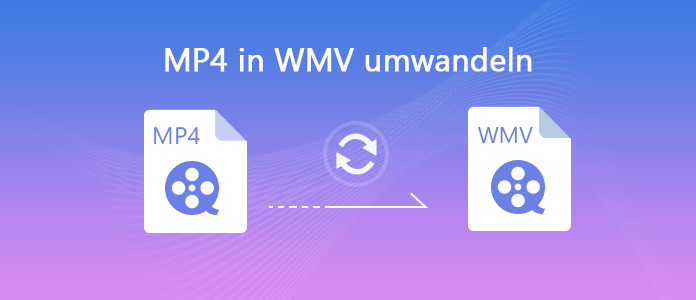
WMV und MP4 sind beide gängige Videoformate, aber sie unterscheiden sich in mehreren Aspekten. WMV (Windows Media Video) wurde von Microsoft entwickelt und ist besonders gut für die Wiedergabe auf Windows-Geräten geeignet. Es bietet eine gute Kompression bei relativ kleinen Dateigrößen, aber es kann bei der Kompatibilität auf anderen Geräten oder Betriebssystemen eingeschränkt sein.
MP4 ist hingegen ein universell unterstütztes Format, das auf fast allen Plattformen und Geräten problemlos abgespielt werden kann. Es bietet ebenfalls eine gute Kompression und eine hohe Videoqualität. MP4 unterstützt auch verschiedene Codecs wie H.264, H.265, MPEG-4 usw., was es zu einem flexiblen Format für Streaming und das Teilen von Videos im Internet macht.
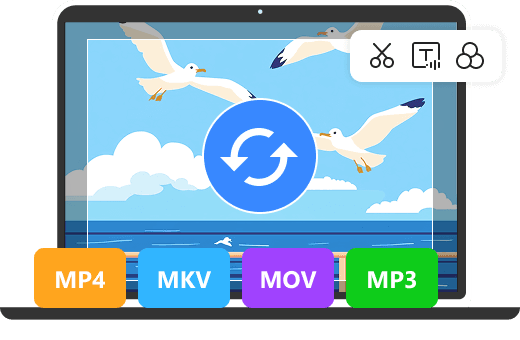
AnyMP4 Video Converter Ultimate ist ein leistungsstarker MP4 to WMV Converter, der eine verlustfreie Konvertierung bietet. Vor der Konvertierung können Sie Ihre MP4-Videos auch mithilfe von Bearbeitungsfunktionen wie Zuschneiden und Größenänderung anpassen. Wenn eine Stapelkonvertierung erforderlich ist, zeichnet sich dieses Programm besonders durch seine 120x schnellere Geschwindigkeit aus. Neben MP4 und WMV unterstützt AnyMP4 Video Converter Ultimate auch KVM, MOV, AVI, MP3 und über 500 weitere Formate.
Schritt 1: AnyMP4 Video Converter Ultimate downloaden
Diese Software funktioniert einwandfrei auf Windows und Mac. Downloaden und installieren Sie die Software, und führen Sie sie aus.
Für Windows 11/10/8/7
Für macOS 10.12 oder neuer
Schritt 2: Die MP4-Datei hinzufügen
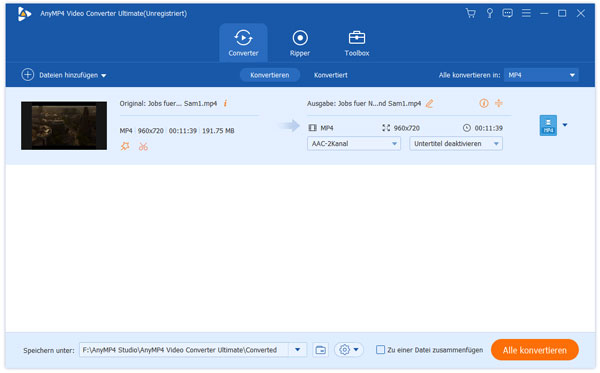
Klicken Sie auf "Dateien hinzufügen" oder das Video direkt in die Software ziehen, um die MP4-Datei zu laden. Sie können auch auf "Order hinzufügen" klicken, wenn Sie mehr MP4-Datei bearbeiten möchten.
Schritt 3: MP4 in WMV umwandeln
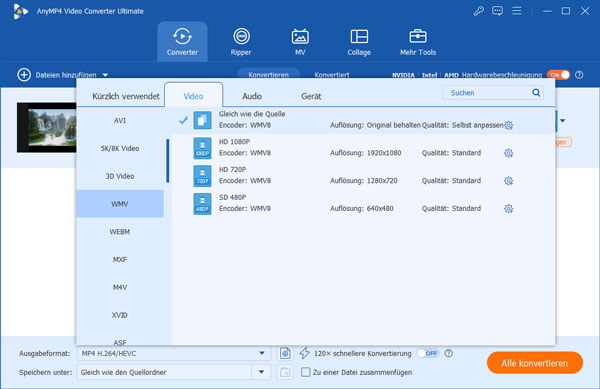
Wählen Sie WMV als Ausgabeformat. Dafür können Sie "WMV" in dem Suchfeld eingeben und darauf klicken. Danach klicken Sie unten rechts auf "Konvertieren", um die Umwandlung von MP4 zu WMV zu erledigen.
Mit AnyMP4 Video Converter Ultimate können Sie auch WMV in MP4 umwandeln.
Über seine grundlegenden Wiedergabefunktionen hinaus fungiert VLC Media Player jedoch auch als kostenloser MP4 to WMV Converter. Darüber hinaus können Sie damit die Video- und Audiokodierung anpassen. Im Folgenden finden Sie die konkreten Schritte zur Konvertierung von MP4 in WMV mit diesem Programm.
Schritt 1: VLC Media Player öffnen
Öffnen Sie die Software VLC Media Player. Klicken Sie auf die Schaltfläche "Medien" und wählen Sie den Menüpunkt "Konvertieren/Speichern" aus.
Schritt 2: Die MP4-Datei hinzufügen
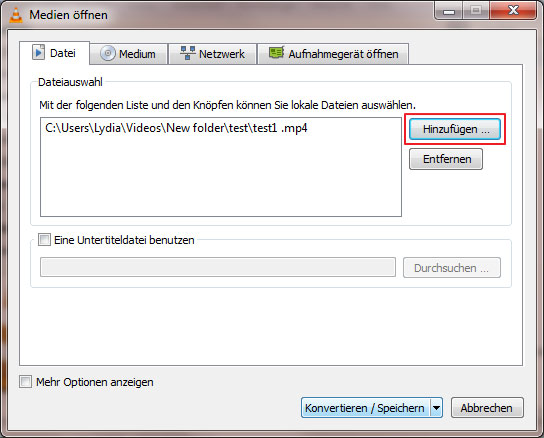
Klicken Sie auf "Hinzufügen", um die MP4-Datei zu laden. Und klicken Sie auf den Button "Konvertieren / Speichern".
Schritt 3: MP4 in WMV umwandeln
Klicken Sie auf "Durchsuchen", um das Dateiformat bei Zieldatei in "Video - WMV+WMA(ASF)" ändern. Dann klicken Sie auf den Button "Start", um die Konvertierung von MP4 zu WMV zu erledigen.
Nach der Konvertierung können Sie die WMV-Datei mit einem Player z.B. Windows Media Player, VLC Media Player oder einige VLC Alternative abspielen.
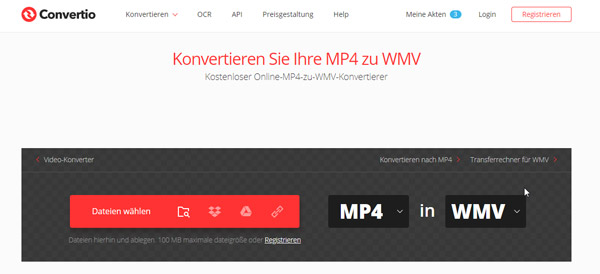
Convertio ist ein kostenloser MP4 to WMV Converter, d. h. Sie können Videoformate direkt in Ihrem Browser konvertieren, ohne zusätzliche Software installieren zu müssen. Im Vergleich zu anderen Online-Tools bietet Convertio Optionen zur Anpassung der Audio- und Videokodierung sowie der Audio-Bitrate. Wenn Sie jedoch MP4-Dateien mit einer Größe von mehr als 100 MB konvertieren möchten, müssen Sie sich für ein Konto registrieren.
Schritt 1: Die Website öffnen
Öffnen Sie im Browser den online Converter(https://convertio.co/de/mp4-wmv/).
Schritt 2: Die MP4-Datei hinzufügen
Klicken Sie auf "Dateien wählen", um die MP4-Datei zu laden.
Schritt 3: MP4 in WMV konvertieren
Klicken Sie auf "Konvertieren". Klicken Sie nach Abschluss der Konvertierung auf "Download", um die WMV Datei herunterzuladen.
Nein, WMV und MP4 sind nicht dasselbe, obwohl beide für die Speicherung von Videos verwendet werden. Der Hauptunterschied liegt in der Dateistruktur und der Kompatibilität. WMV funktioniert besonders gut auf Windows-Geräten, aber es hat eingeschränkte Unterstützung auf anderen Betriebssystemen wie macOS oder mobilen Geräten. MP4 hingegen ist ein plattformübergreifendes Format, das auf nahezu allen Geräten und Betriebssystemen abgespielt werden kann.
Nein. Sie können WMV mit Windows Media Player nicht direkt in MP4 umwandeln, da dieses Programm keine Konvertierungsfunktion hat. Es gibt jedoch andere Möglichkeiten dazu. Eine gängige Methode ist die Verwendung von Drittanbieter-Software oder Online-Tools. Programme wie AnyMP4 Video Converter Ultimate ermöglichen es, WMV in MP4 zu konvertieren. Diese Tools bieten oft zusätzliche Optionen zur Anpassung der Videoqualität oder -größe.
Ja, es gibt auf dem Markt viele kostenlose WMV to MP4 Converter. HandBrake ist ein beliebter Open-Source Converter mit vielen Anpassungsoptionen. Wenn Sie keine Software installieren möchten, können Sie auch Online-Tools wie Convertio verwenden. Diese ermöglichen eine schnelle Umwandlung, allerdings gibt es Einschränkungen bei der Dateigröße. Die Wahl des Converters hängt also von Ihren Bedürfnissen und der Größe der Datei ab.
In diesem Artikel beschreiben wir 3 Methoden zum Umwandeln von MP4 in WMV unter Windows 10/11 oder anderen Plattformen. VLC Media Player ist zwar kostenlos, aber kein spezieller Video Converter. Convertio Online MP4 to WMV Converter erlaubt ohne Registrierung nur die Konvertierung von Videos unter 100 MB. Daher empfehlen wir Ihnen AnyMP4 Video Converter Ultimate. Damit können Sie nicht nur die Videoparameter anpassen, sondern auch Videos in MP3 konvertieren. Klicken Sie auf den unten stehenden Link, um AnyMP4 Video Converter Ultimate kostenlos herunterzuladen und zu testen.
Für Windows 11/10/8/7
Für macOS 10.12 oder neuer
Weitere Artikel

AnyMP4 Video Converter Ultimate
Blitzschnell umwandeln und mit KI einfach bearbeiten