





Guide Guide Guide Guide Guide Guide

Video/Audio in ein beliebiges Audioformat umwandeln

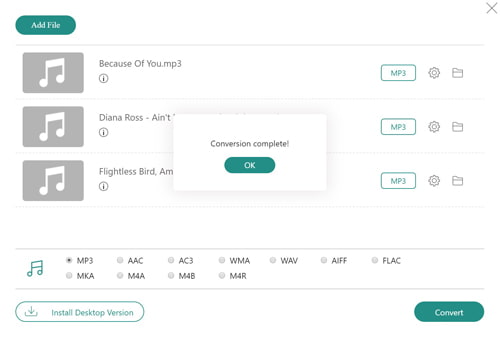
AnyMP4 Free Audio Converter ist die beste Audio Converter App, die komplett im Browser läuft. Egal, ob Sie FLAC, WAV, WMA, M4A oder OGG in MP3 umwandeln oder einen iPhone-Klingelton erstellen möchten, ist es mit diesem Tool kinderleicht. Es unterstützt die Konvertierung von fast allen Audioformaten in die gängigsten Formate. Darüber hinaus können Sie Audio aus einer Videodatei extrahieren und in ein beliebiges Audioformat exportieren.

Technische Daten
Audiodateien umwandeln
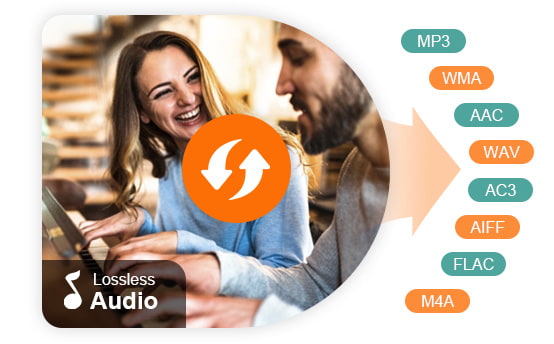
AudioAusgabeformate MP3, AAC, AC3, WMA, WAV, AIFF, FLAC, MKA, M4A, M4B, M4R
Einstellungen für Audiokonvertierung

Einfache Einstellungen für die Audiokonvertierung

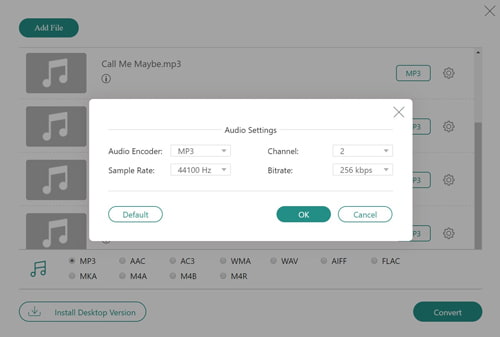
Dieser kostenlose Audio Converter bietet Ihnen noch eine Möglichkeit zur Anpassung der Ausgabedatei an. Bevor Sie Ihre Audiodateien konvertieren, können Sie die detaillierten Parameter wie Audiokanal, Audio-Codec, Abtastrate, Bitrate definieren. Beispielsweise können Sie die Bitrate des MP3-Profils auf 320 kbps einstellen, damit Sie die beste Audioqualität erhalten können.

Kostenlose und schnelle Audioumwandlung im Browser

Ohne Popup-Anzeigen oder Anmeldung ist dieser kostenlose Audiokonverter ganz einfach zu bedienen. Sie können gleichzeitig mehrere Audiodateien hinzufügen und dann in Ihr gewünschtes Audioformat konvertieren. Dabei ist die Konvertierungsgeschwindigkeit ganz schnell. Darüber hinaus brauchen Sie nicht Ihre Dateien hochzuladen und auf den Upload-Vorgang zu warten, was viel Zeit spart. Alles klappt mit nur wenigen Klicks. Das Tool ist völlig kostenlos und macht die Audiokonvertierung blitzschnell.

Schnelle Audiokonvertierung im Browser

Free Audio Converter vs. Ultimate-Version

Funktionen Free Audio Converter Video Converter Ultimate
Audio aus DVD extrahieren X √
DVD in Video umwandeln X √
Audiodateien umwandeln √ √
Video in Audio umwandeln √ √
Video in ein beliebiges Videoformat umwandeln X √
Video, Audio bearbeiten und schneiden X √
Toolbox (GIF Maker, Video Compressor, Video Enhancer, 3D Converter) X √
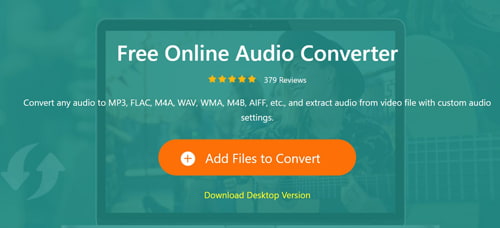
Datei hinzufügenDateien auswählen App downloadenApp downloaden

Kurze Anleitung: Audiodateien umwandeln

  • Schritt 1: Dateien von der Festplatte wählen

    Klicken Sie auf den Button Dateien auswählen. Installieren Sie den AnyMP4 Launcher und warten Sie, bis der Audio Converter geladen ist. Nun können Sie Video- oder Audiodateien von dem Computer wählen. Die gewählten Dateien werden in der Dateiliste angezeigt.

  • Schritt 2: Ein gewünschtes Ausgabeformat wählen

    Wählen Sie in dem unteren Bereich das gewünschte Audioformat aus. Dann klicken Sie auf das Zahnrad-Symbol, um die Parameter des Ausgabeformats zu ändern.

  • Schritt 3: Umwandlung starten

    Klicken Sie unten rechts auf den Button Konvertieren. Dann wählen Sie einen Speicherort aus. Nun wird das Tool Ihre Dateien in das gewählte Audioformat umwandeln.

ZurückWeiter
Converter öffnen und Audiodateien hinzufügen Ein Ausgabeformat wählen Audiodateien kostenlos konvertieren

Bewertungen zum Free Audio Converter

Beliebte Tipps und Anleitungen

Top-Produkte entdecken