 Markus Kratzenberg | Aktualisiert am 07.11.2025 | Video umwandeln
AVI ist eines der populärsten Videoformate, und wird von den meisten Multimedia-Programmen unterstützt. Das AVI-Format wird auch von einer Vielzahl an DVD-Spielern unterstützt. Wenn Sie MP4 in AVI umwandeln möchten, brauchen Sie einen professionellen MP4 to AVI Converter. Es gibt zahlreiche kostenlose Online-Converter und Softwarelösungen, die eine benutzerfreundliche Umwandlung ermöglichen, ohne dabei die Qualität der Videos zu beeinträchtigen. In diesem Artikel stellen wir Ihnen die besten 6 Optionen vor, damit Sie die für Ihre Bedürfnisse passende Lösung finden können.
AnyMP4 Video Converter Ultimate ist ein leistungsstarker MP4 zu AVI Converter für Windows und Mac. Es kann Video-Dateien und DVDs in alle gängigen Video- und Audioformate konvertieren. Dieser MP4 to AVI Converter unterstützt auch verschiedene AVI-Formate wie H.264, XviD, DivX. Mit AnyMP4 Video Converter Ultimate können Sie einfach Videodatei von MP4 auf AVI umwandeln.
Schritt 1: Laden Sie die Software kostenlos herunter, und installieren Sie sie auf dem Computer.
Für Windows 11/10/8/7
Für macOS 10.12 oder neuer
Schritt 2: Starten Sie die Software. Klicken Sie auf "Datei hinzufügen", um Ihre MP4-Dateien zu importieren.
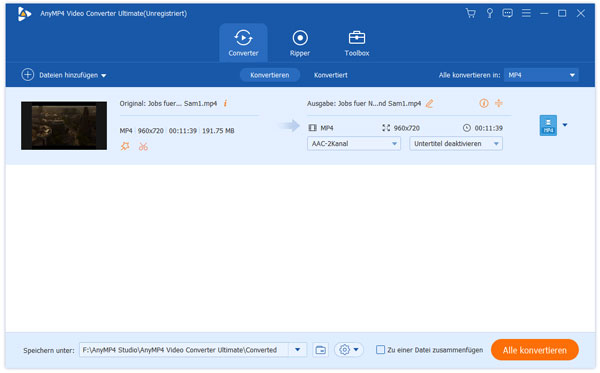
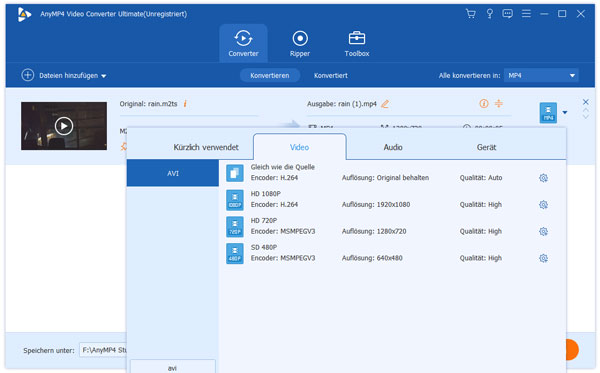
Schritt 3: Klicken Sie auf den Dropdown-Pfeil von "Profil", und wählen Sie AVI als das Ausgabeformat.
Schritt 4: Klicken Sie auf den Button "Konvertieren", um die MP4-Dateien in AVI zu konvertieren.
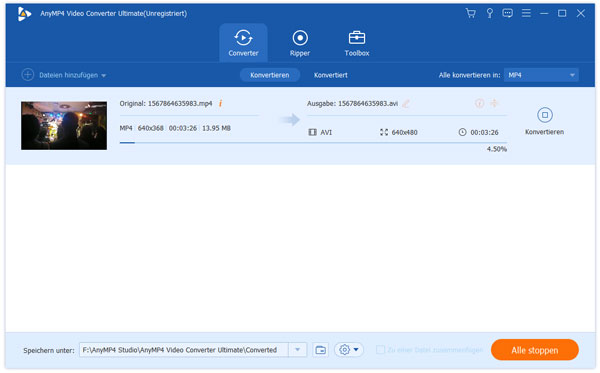
Diese Software ist einfach zu bedienen und der Konvertierungsprozess ist sehr schnell. Sie können mehrere Dateien gleichzeitig konvertieren. Mit dieser Software können Sie auch MP4 in WMV umwandeln.
VLC ist mehr als ein AVI Player, und kann auch MP4 zu AVI umwandeln. Die Freeware ist für Windows und Mac erhältlich. Laden Sie diesen kostenlosen MP4 to AVI Converter online herunter, und installieren Sie es.
Schritt 1: Öffnen Sie VLC, und klicken Sie auf "Medien" > "Konvertieren/Speichern".
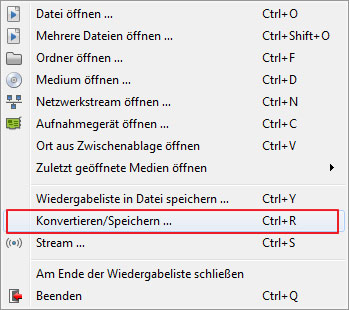
Schritt 2: Klicken Sie auf "Hinzufügen", und fügen Sie Ihre MP4-Datei hinzu. Dann klicken Sie auf "Konvertieren/Speichern".
Schritt 3: Wählen Sie das Format "Video - DIV3 + MP3" und klicken Sie auf "Durchsuchen". Wählen Sie einen Speicherort, und geben Sie einen Namen für die Zieldatei ein. Dann klicken Sie auf "Start", um MP4 in AVI umzuwandeln.
Nach der Konvertierung können Sie auch mit VLC Video schneiden.
Es gibt auch einige Websites, wo Sie MP4 in AVI online umwandeln können. Hier empfehlen wir Ihnen die Website "OnlineVideoConverter.com". Dieser kostenlose Online MP4 to AVI Converter verfügt über eine deutsche Website, und bietet Ihnen viele Einstellungsmöglichkeiten für die Umwandelung von MP4 zu AVI.
Schritt 1: Klicken Sie auf "Datei auswählen oder einfügen", und wählen Sie Ihre MP4-Datai auf dem Computer aus. Nun wird die Datei hochgeladen.
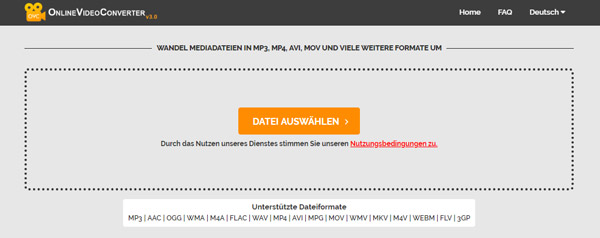
Schritt 2: Nach dem Hochladen wählen Sie AVI als das Ausgabeformat aus.
Schritt 3: Klicken Sie auf "Start", um die Umwandlung von MP4 nach AVI zu starten.
Schritt 4: Nach der Umwandlung laden Sie die Datei auf das Handy oder auf den PC herunter.
Sie können auch mit AnyMP4 TransMate das Video in AVI-Format auf Android oder iOS-Geräte übertragen.
FreeConvert ist ein Online Video Converter, der es Ihnen ermöglicht, MP4 kostenlos in AVI umzuwandeln. Der Service funktioniert auf allen gängigen Betriebssystemen wie Windows, Mac und Linux sowie auf mobilen Geräten und wird in allen gängigen Browsern unterstützt. Ihre Dateien sind bei der Nutzung von FreeConvert sicher, da sie mit einer 256-Bit-SSL-Verschlüsselung übertragen werden und nach wenigen Stunden automatisch gelöscht werden, um Ihre Privatsphäre zu wahren.
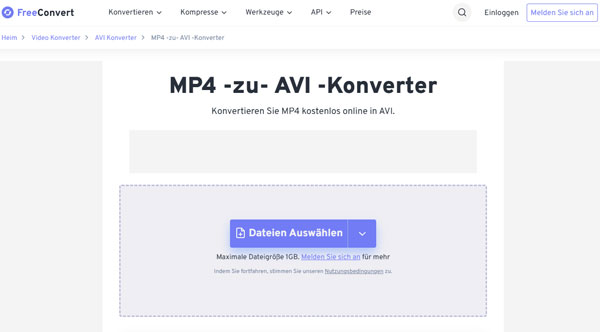
Schritt 1: Klicken Sie auf "Dateien Auswählen", um das MP4-Video, das Sie konvertieren möchten, in FreeConvert zu importieren. Sie können auch ein Online-Video importieren, indem Sie den Video-Link einfügen.
Schritt 2: Wählen Sie im Ausgabe-Menü "AVI" als Ausgabeformat. Unter "Erweiterte Optionen" können Sie das Video bearbeiten und schneiden.
Schritt 3: Klicken Sie auf "Konvertieren", um MP4 kostenlos in AVI umzuwandeln.
Convertio ist ein praktischer Online MP4 to AVI Converter, damit können Sie ohne Registrierung Dateien mit einer maximalen Größe von 100 MB hochladen. Nach der Konvertierung und Bearbeitung steht Ihnen das Video zum Herunterladen auf Ihren Mac, PC oder ein anderes Gerät zur Verfügung. Falls gewünscht, können Sie die Datei auch direkt auf Ihrem Dropbox- oder Google Drive-Konto speichern.
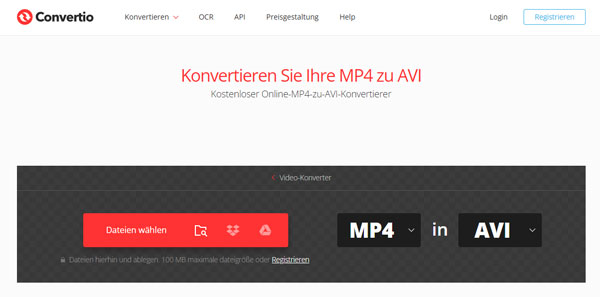
Schritt 1: Wählen Sie einfach das MP4-Video von Ihrem Gerät aus oder ziehen Sie es per Drag & Drop in das Konvertierungsfenster. Alternativ können Sie auch einen Link zu einer Internetquelle angeben, zum Beispiel von Google Drive oder Dropbox.。
Schritt 2: Wählen Sie das Ausgabeformat "AVI" und zudem können Sie die Video-Codierung, wie H.261 und H.263, einstellen.
Schritt 3: Klicken Sie einfach auf "Konvertieren", um Ihr MP4 zu AVI zu konvertieren.
Der Hauptunterschied zwischen MP4 und AVI liegt in ihrer Dateigröße und Kompatibilität. MP4 ist ein moderneres, komprimiertes Format, das eine bessere Videoqualität bei kleinerer Dateigröße bietet und auf den meisten Geräten und Plattformen unterstützt wird. AVI hingegen ist ein älteres Format, das weniger komprimiert ist, wodurch die Dateigröße größer wird. Es wird zwar von vielen Geräten unterstützt, bietet jedoch nicht die gleiche Effizienz und Flexibilität wie MP4.
Online-Converter wie FreeConvert sind zwar kostenlos und einfach zu bedienen, bieten jedoch keine detaillierte Videobearbeitung, wie das Hinzufügen von Filtern oder Spezialeffekten. Für fortgeschrittene Funktionen ist AnyMP4 Video Converter Ultimate eine ausgezeichnete Wahl. Dieser Converter bietet nicht nur professionelle und vielfältige Bearbeitungsoptionen, sondern auch eine kostenlose Testversion, die es Ihnen ermöglicht, die Funktionen auszuprobieren, bevor Sie sich für den Kauf entscheiden. Es lohnt sich auf jeden Fall, ihn auszuprobieren.
Es gibt viele Tools zur Konvertierung von AVI in MP4, sowohl Online-Converter als auch Software, und Sie können entsprechend Ihren Anforderungen aus diesen Optionen auswählen. AnyMP4 Video Converter Ultimate ist davon eine hervorragende Wahl, da er mehr als 500 Formate unterstützt und eine verlustfreie Konvertierung von AVI in MP4 ermöglicht.
Mit Online-Tools wie Convertio und FreeConvert können Sie MP4 schnell und einfach in AVI konvertieren, ohne zusätzliche Software installieren zu müssen. Wenn Sie jedoch nach einer professionelleren Lösung suchen, bietet AnyMP4 Video Converter Ultimate fast alle Funktionen, die Ihre Anforderungen erfüllen. AnyMP4 Video Converter Ultimate ermöglicht Ihnen MP4 in AVI ohne Qualitätsverlust zu konvertieren. Sie können die beste Video Converter downloaden und mal probieren. Mit dieser Weise können Sie auch Videos zu MP3 umwandeln.
Für Windows 11/10/8/7
Für macOS 10.12 oder neuer
Weitere Artikel

AnyMP4 Video Converter Ultimate
Blitzschnell umwandeln und mit KI einfach bearbeiten