
AnyMP4 Video Converter Ultimate
Erhalten Sie eine kostenlose Jahreslizenz für AnyMP4 Video Converter Ultimate (Windows-Version) und sichern Sie sich einen exklusiven 50% Rabatt.
 Fritz Kain | Aktualisiert am 30.10.2025 | Video bearbeiten
Instant-Messaging-Dienst WhatsApp hat eine Einschränkung bezüglich der Länge und Größe der geteilten Videos, was für viele ein Problem ist. Ein Video-Splitter ist deshalb nötig, damit Sie Videos mit kürzerer Länge und kleinerer Größe erhalten können. Übrigens können Sie damit Clips erstellen, um sie auf Social-Media-Plattformen zu posten. Im Folgenden listen wir 10 kostenlose Video-Splitter-Software für Windows, Mac, Android und iOS auf, mit denen Sie das Zuschneiden der Videos auf jedem Gerät erledigen können.
Plattform: Windows, Mac
AnyMP4 Video Converter Ultimate ist ein All-in-one-Video-Converter für Windows- und Mac-Computer. Das Video-Splitter-Programm dient nicht nur zur Videoformatkonvertierung, sondern auch zur Videobearbeitung und Videoaufteilung. Damit können Sie das geladene Video ganz einfach in einige Clips zuschneiden und im gewünschten Format exportieren.
AnyMP4 Video Converter Ultimate ist ideal für Personen, die eine einfache Bedienung ohne Lernkurve wünschen. Trotz fehlender fachlicher Kenntnisse ermöglicht dieser funktionsfähige Videospalter das Aufschneiden von Videos in mehrere Clips. Übrigens stehen viele erweiterte Videobearbeitungsfunktionen zur Verfügung, wie z. B. Videos zusammenfügen, Videoformat konvertieren, Videoqualität optimieren, 389 extrahieren und mehr.
Für Windows 11/10/8/7
Für macOS 10.12 oder neuer
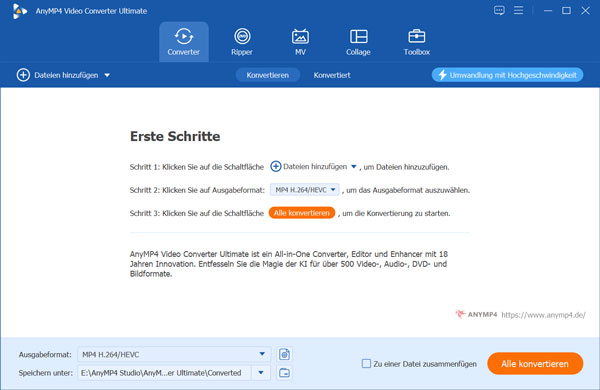
Schritt 1: AnyMP4 Video Converter Ultimate starten
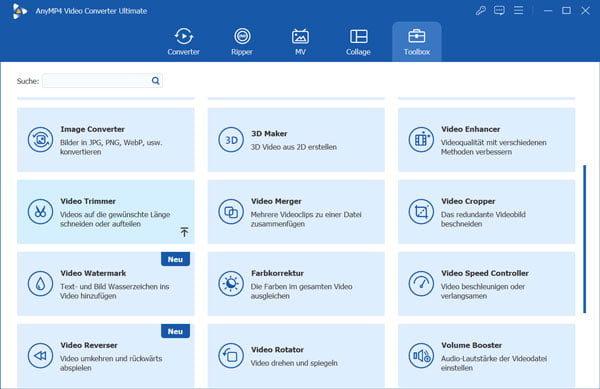
Laden Sie AnyMP4 Video Converter Ultimate auf Ihren Rechner herunter. Starten Sie diese Video-Splitter-Software und gehen Sie zu "Mehr Tools" > "Video Trimmer". Laden Sie eine Videodatei.
Schritt 2: Schneller Split
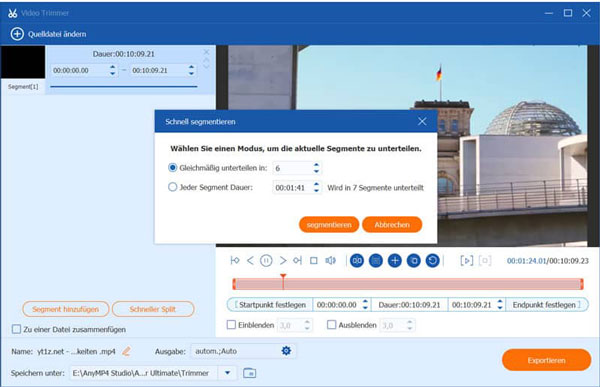
Um das Video direkt in mehrere Clips zu schneiden, klicken Sie auf "Schneller Split". Es gibt zwei Modi, die Sie frei wählen können. Zum einen wird das Video gleichmäßig in die von Ihnen festgelegte Anzahl an Segmenten unterteilt, zum anderen stellen Sie die Dauer fest, um das Video in Segmente zu unterteilen. Klicken Sie auf "Segmentieren", um das Video aufzuteilen.
Schritt 3: Video manuell aufteilen
Mit AnyMP4 Video Converter Ultimate können Sie das Video nach Ihren Wünschen teilen. Sie können die Dauer festlegen, indem Sie den Start- und Endpunkt ziehen oder die Zeit eingeben. Klicken Sie auf "Segment hinzufügen", um einen Clip zu erstellen. Klicken Sie auf "Exportieren", um die unterteilten Videoclips im lokalen Speicher zu erhalten.
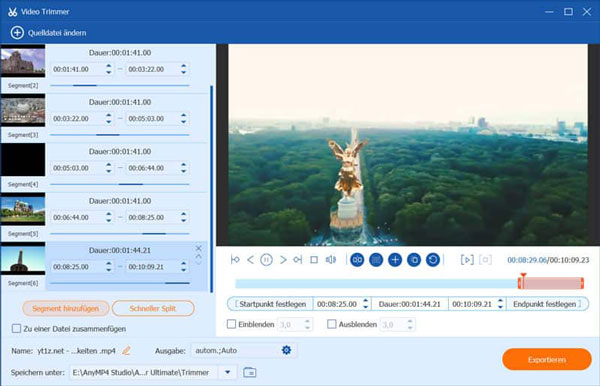
AnyMP4 Video Converter Ultimate kann auch verwendet werden, um Videoformate sowie Videocodecs zu ändern, wie z. B. HEVC in MP4 umwandeln, MKV in MP4 umwandeln.
Plattform: Android
Download-Link: https://play.google.com/store/apps/details?id=com.psma.videosplitter&hl=de
Video Splitter ist eine einfach zu bedienende App für Android, mit der Sie Videos direkt auf Ihrem Smartphone in mehrere Clips aufteilen können. Damit können Sie die Videolänge auf 30 oder 60 Sekunden oder eine definierte Länge festlegen.
Sie eignet sich besonders, um lange Videos auf WhatsApp, Instagram oder anderen Social-Media-Plattformen zuzuschneiden.
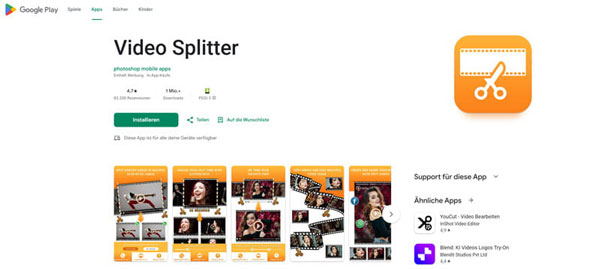
Plattform: Android
Download-Link: https://play.google.com/store/apps/details?id=com.technicles.videosplitter&hl=de
Video-Splitter für WhatsApp wurde, wie der Name schon sagt, speziell für WhatsApp entwickelt. Damit können Sie Videoclips mit einer Länge von 30 Sekunden exportieren und dann als WhatsApp-Statusmeldung verwenden. Außerdem können Sie das exportierte Video in Ihrer Instagram-Story posten.
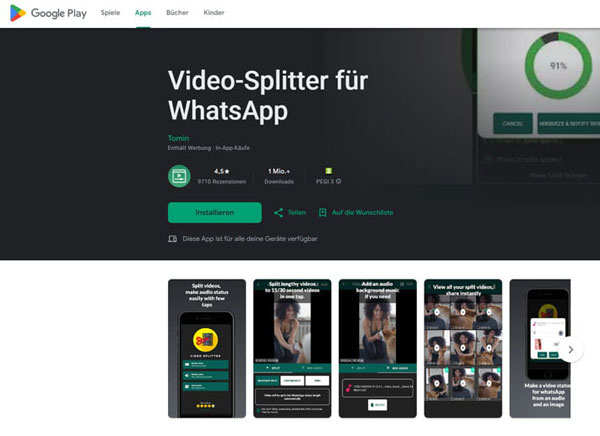
Plattform: iOS
Download-Link: https://apps.apple.com/de/app/video-splitter-longer-status/id1494410415
Diese iOS-App ermöglicht das Teilen von längeren Videos in passende Abschnitte für WhatsApp-Statusmeldungen oder Social Media. Sie ist besonders praktisch, um längere Clips automatisch in 30-60 Sekunden Segmente zu splitten. Diese Video-Splitter-App ist ideal für iPhone- oder iPad-Nutzer.
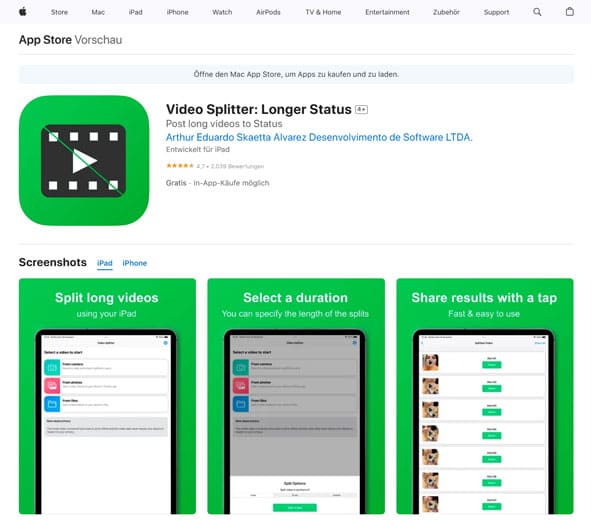
Plattform: Online
Download-Link: https://split-video.com/de/
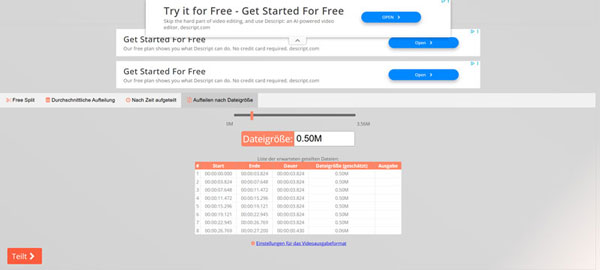
Split Video ist ein sehr praktisches Online-Tool zum Splitten von Videos. Es stehen 4 Aufteilungsmethoden zur Verfügung: freie Aufteilung, durchschnittliche Aufteilung, Aufteilung nach Zeit und Aufteilung nach Dateigröße. Die verschiedenen Aufteilungsmethoden bieten mehr Auswahlmöglichkeiten zum Teilen des Videos. Außerdem ist die Bedienung so einfach, dass Sie es nicht braucht, Videoclips zu schneiden und zusammenzufügen wie mit dem Video-Editor.
Wenn Sie keine Software oder App verwenden möchten, ziehen Sie dieses Online-Video-Cutter-Tool in Betracht, mit dem Sie zu große Videodateien aufteilen können.
Plattform: Online
Download-Link: https://www.canva.com/de_de/funktionen/video-splitter/
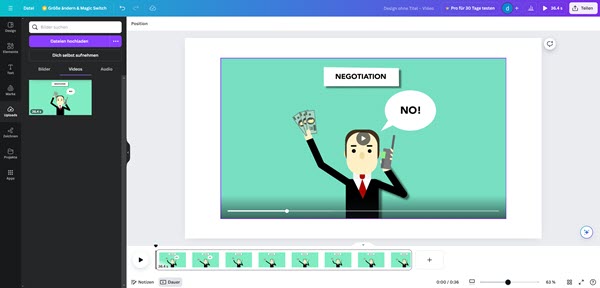
Canva kann auch als Video-Splitter verwendet werden, mit dessen Video-Splitter-Funktion Sie das Video einfach verkürzen können. Aber es fehlen erweiterte Funktionen zum Videoaufteilen, wie z. B. Video nach Dauer oder Größe teilen, in mehrere Videoclips exportieren und mehr.
Canva Online-Video-Splitter kann nur einfach schneiden.
Plattform: Online
Download-Link: https://www.adobe.com/de/express/feature/video/split
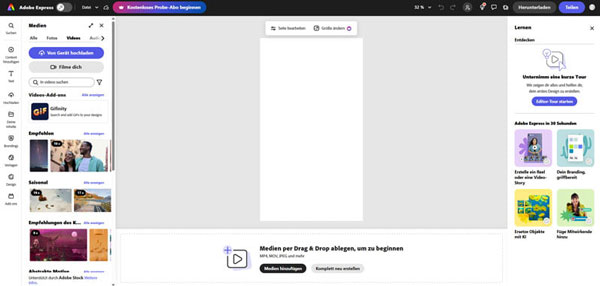
Auch Adobe, eines der bekanntesten Softwareunternehmen, bietet Online-Dienste an. Über die obenstehende Website können Sie den Adobe Video Splitter aufrufen und damit Videos kürzen. Allerdings ist seine Leistung beim Teilen von Videos nicht so gut wie die anderer Video-Splitter
Wenn Sie die Premium-Version von Adobe Online Video Splitter haben, können Sie es ausprobieren, um Video aufzuteilen.
Plattform: Online
Download-Link: https://clideo.com/de/split-video
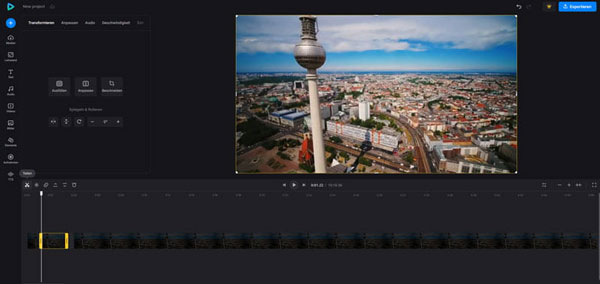
Clideo Online-Video-Splitter hilft Benutzern, ihre beliebten Clips durch die Teilen-Funktion zu schneiden und dann zu exportieren. Übrigens kann Clideo keine mehrere Videoclips exportieren. Außerdem lässt sich der Clip mit einer Auflösung von 480P oder 720P bei der kostenlosen Version exportieren.
Clideo eignet sich für Personen, die keine Software installieren möchten. Mittlerweile möchten sie ihre Videos online bearbeiten.
Plattform: Windows, Mac, Linux, Android, iOS
Download-Link: https://www.videolan.org/vlc/
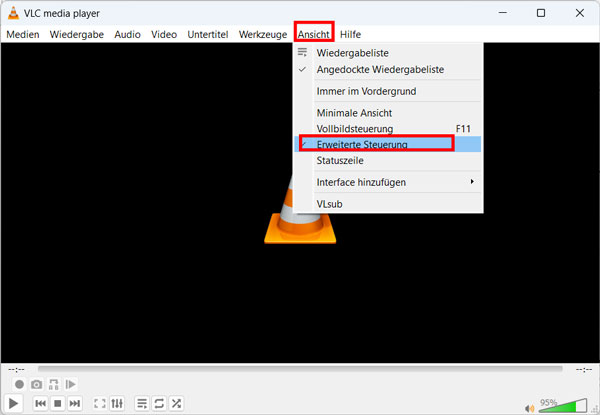
VLC Media Player ist ein berühmter Open-Source-Mediaplayer, mit dem sich auch Segmente aus Videos schneiden und dann speichern lassen. VLC hat zwar keine Funktion wie andere professionelle Video-Splitter, dafür verfügt er aber über eine Aufnahmefunktion. Das heißt, dass mit der Aufnahmefunktion ein Videoclip während der Videowiedergabe erstellt werden kann.
Es ist bequem, ein Video mit VLC zu schneiden, während Sie es mit dem VLC Media Player abspielen.
Plattform: Windows, Mac, Linux
Download-Link: https://www.shotcut.org/download/
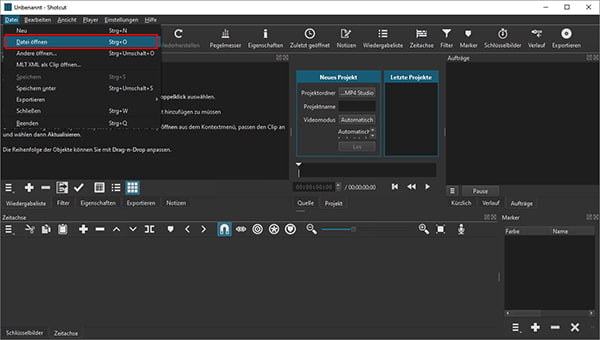
ShotCut ist eine plattformübergreifende Free-Open-Source-Video-Splitter-Software, mit der Sie Videoclips manuell erstellen können. Dank FFmpeg unterstützt ShotCut fast alle gängigen Videoformate, was für das einfache Schneiden ausreicht. Um alle Funktionen von ShotCut zu erfassen, benötigen Sie etwas Zeit.
Mit ShotCut können Sie das Video nicht nur aufteilen, sondern auch bearbeiten. Dafür ist eine Anleitung nötig.
| Bewertung | Plattform | Unterstützte Formate | Video splitten Modus | Höchste Auflösung | Geschwindigkeit | Einfach zu bedienen | Erweiterte Funktionen | |
| AnyMP4 Video Converter Ultimate | ★★★★★ | Windows, Mac | MP4, MKV, MOV, AVI und 500+ Formate | • Schneller Split • Video manuell splitten |
8K | Superschnell | Ja | Video zusammenfügen, Videoqualität optimieren, Videoformat konvertieren, DVD rippen usw. |
| Video Splitter für Android | ★★★ | Android | MP4, AVI, MOV, WebM usw. | • Schneller Split | 1080P | Schnell | Ja | - |
| Video-Splitter für WhatsApp | ★★★ | Android | MP4, MOV, MKV, AVI usw. | • Schneller Split | 720P | Schnell | Ja | - |
| Video Splitter: Longer Status für iOS | ★★★ | iOS | MP4, MOV, MKV, AVI, WMV, WebM usw. | • Schneller Split | 4K | Schnell | Ja | - |
| Split Video Online | ★★★★ | Online | MP4, AVI, MPG, MOV, 3GP usw. | • 4 Aufteilungsmethoden: freie Aufteilung, durchschnittliche Aufteilung, Aufteilung nach Zeit und Aufteilung nach Dateigröße | 1080P | Schnell | Ja | - |
| Canva Video-Splitter | ★★ | Online | MOV, GIF, MP4, MPEG, MKV usw. | • Video manuell splitten | 1080P | Mittel | Nein | - |
| Adobe Video Splitter | ★★ | Online | MP4, WOV, MKV, AVI usw. | • Video manuell splitten | 1080P | Mittel | Nein | Video bearbeiten |
| Clideo Online-Video-Splitter | ★★★ | Online | MP4, MOV, AVI, WMV, FLV usw. | • Video manuell splitten | 720P | Langsam | Nein | Video bearbeiten |
| VLC Media Player | ★★★ | Windows, Mac, Linux, Android, iOS | MP4, MOV, AVI, WMV, FLV usw. | • Das Zuschneiden des Videos erfolgt bei der Wiedergabe. | 4K | Langsam | Ja | Format konvertieren |
| ShotCut | ★★★★ | Windows, Mac, Linux | MP4, WebM, MKV, AVI usw. | • Das Zuschneiden des Videos erfolgt bei der Wiedergabe. | 4K | Schnell | Nein | Video bearbeiten |
Um ein Video zu teilen, benötigen Sie einen Video Editor oder einen professionellen Video Splitter. Nachdem Sie das Video hochgeladen haben, schneiden Sie die gewünschten Videoclips zu und exportieren sie. Bei einigen Video-Splittern können Sie ein Video sogar mit einem Klick in mehrere Clips unterteilen.
WhatsApp-Statusmeldungen dürfen höchstens 60 Sekunden lang sein, während die Größe des versandten Videos auf 2 GB beschränkt ist. Deshalb ist es unbedingt wert, einen Video Splitter zu haben.
WhatsApp lässt nur das Teilen von Videos mit einer Größe von maximal 2 GB zu. Wenn die Videogröße nicht passt, können Sie die Videolänge mit einem Video-Splitter kürzen oder das Video komprimieren. Alternativ können Sie das Video in einen Cloud-Speicher hochladen und dann den Link über WhatsApp verschicken.
Bitte überprüfen Sie die Internetverbindung und stellen Sie sicher, dass die Videogröße höchstens 2 GB beträgt und das Videoformat zu den von WhatsApp unterstützten Formaten 3GP, AVI, FLV, MKV, MOV oder MP4 gehört.
Die meisten E-Mail-Dienste unterstützen Dateigrößen von 20 bis 30 MB. Deshalb ist es fast unmöglich, lange Videos per E-Mail mit Freunden zu teilen. Um das Video zu komprimieren, können Sie entweder den Clip kürzen oder die Qualität senken. Alternativ können Sie auch Cloud-Speicherdienste wie iCloud oder Google Drive nutzen.
Wir sind überzeugt, dass Sie aus den Vorstellungen der 10 besten kostenlosen Video-Splitter-Apps bereits einige Erkenntnisse gewonnen haben. Wählen Sie die passende App für Ihr Android- oder iOS-Gerät aus. Alternativ können Sie auch einen Online-Video-Splitter verwenden, um Videos zuzuschneiden. Wenn Sie eine stabile und schnelle Videobearbeitung unter Windows- oder Mac-Computern bevorzugen, ist AnyMP4 Video Converter Ultimate empfehlenswert, der besser geeignet ist, lange und große Videos aufzuteilen. Laden Sie AnyMP4 Video Converter Ultimate hier herunter, um Videos in mehrere Clips zu schneiden.
Für Windows 11/10/8/7
Für macOS 10.12 oder neuer
Weitere Artikel
 Klicken Sie hier, um einen Kommentar zu schreiben.
AnyMP4 Video Converter Ultimate
Blitzschnell umwandeln und mit KI einfach bearbeiten