Ihre Videos schnell, einfach und sicher umwandeln
Windows
macOS

AnyMP4 Video Converter für Mac
4,9/5 (921 Bewertungen)
Video- und Audiodateien superschnell und verlustfrei konvertieren
AnyMP4 Video Converter, ein zuverlässiges Tool zur Videokonvertierung, ermöglicht es Ihnen, 4K Ultra HD/1080p HD/SD Videos in zahlreiche Videoformate ohne Qualitätsverlust schnell zu konvertieren und 2D Videos in 3D umzuwandeln.
500+ Video- und Audioformate
Videos schneiden und bearbeiten
Videoqualität verbessern
Einfache Benutzeroberfläche
Für Windows 11/10/8/7
30 Tage Geld-zurück-Garantie
Für Mac OS X 10.7 oder neuer
30 Tage Geld-zurück-Garantie

 Video Converter
 für Mac
Video Converter
Video Converter für Mac
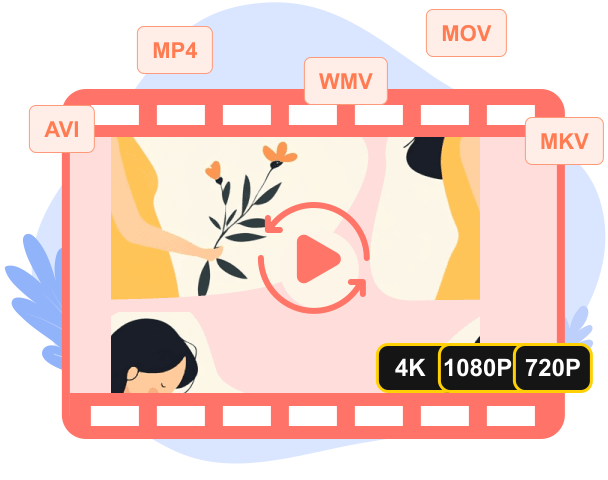
AnyMP4 Video Converter, einer der besten Video Converter Software, kann nahezu alle Videoformate einschließlich 4K/HD/SD Videos in 4K/HD/SD Formate wie 4K H.265/HEVC Video (*.mp4), 4K H.264/MPEG-4 AVC Video (*.mp4), WebM-VP9 4K WebM Video (*.webm), MP4, WMV, AVI, FLV, MOV, 3GP umwandeln. Mit dem Video Konverter können Sie leicht 2D Videos in 3D Formate wie MP4 3D, MKV 3D, TS 3D, AVI 3D, FLV 3D usw. konvertieren.
Egal, ob Sie Ihre Videodatei mit dem Smartphone aufgenommen oder von einer Website heruntergeladen haben, können Sie leicht mit diesem Programm Ihr Video in ein gewünschtes Videoformat umwandeln. Dabei stellt Ihnen das Programm viele vordefinierte Videoprofile zur Verfügung.
Das leistungsfähige Video Converter Programm ist nicht nur die beste Software zum Konvertieren der Videos. Es kann auch Video- und Audiodateien in ein beliebiges Audioformat mit hoher Qualität konvertieren, einschließlich MP3, M4A, AC3, AAC, WMA, WAV, OGG, AIFF, FLAC usw.
Wenn Sie die Hintergrundmusik eines Films benötigen, kann Ihnen der Video Converter dabei helfen, Audio aus dem Video zu extrahieren und in MP3, AAC, M4A usw. zu konvertieren. So können Musikvideos auf Ihren MP3-Player übertragen und hören.
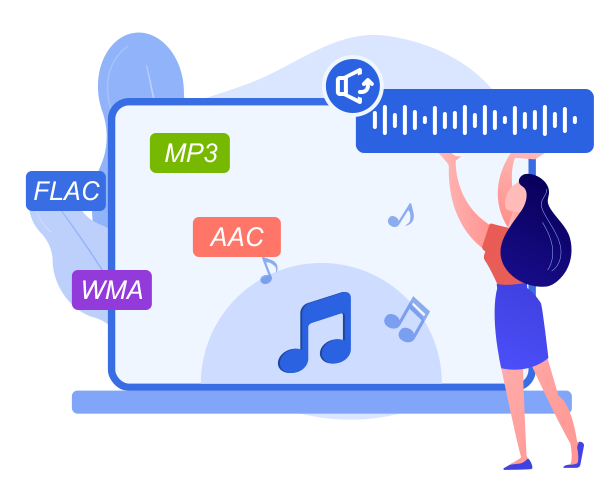

Mit dem Video Converter Tool werden alle Ihren Lieblingsvideos und Lieder in ein passendes Format konvertiert, das sich auf gängigen tragbaren Geräten abspielen lässt. Dann können Sie Ihre Videos und Filme ohne Einschränkungen auf dem Smartphone, Tablet oder TV ansehen. Der Videowandler unterstützt alle populären Geräte:
Apple Geräte: iPhone 16/15/14/13/12/11, iPhone X, 7/7 Plus, iPad Pro, iPad Air 2, iPad mini 4, iPod touch 6, iPod nano, Apple TV usw.
Android-Smartphones: Samsung Galaxy, Samsung Z Flip, Z Fold, Huawei, Xiaomi, Motorola, Sony, LG usw.
Mediengeräte: Xbox 360, Xbox One, PS4, PS3, Wii, Microsoft Surface Book usw.
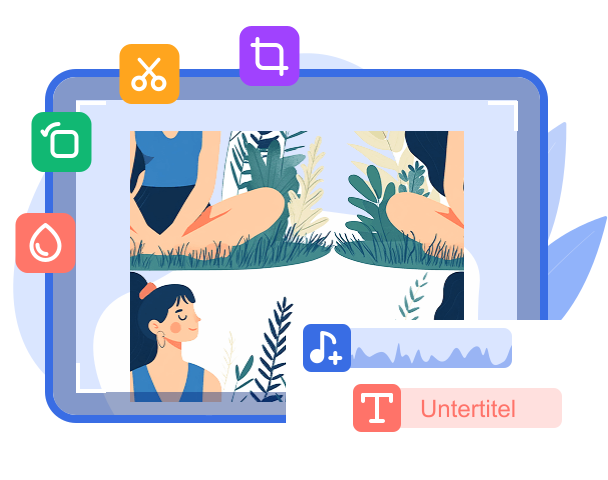
Mit dem integrierten Video-Editor können Sie Videoeffekte nach Ihren Wünschen anpassen. Sie sind in der Lage, das Video zu schneiden und unerwünschte Teile zu entfernen, Wasserzeichen hinzuzufügen, Videoclips in eine Datei zusammenzufügen und die Helligkeit, Sättigung, Kontrast, Farbton sowie Lautstärke anzupassen. Dann erhalten Sie die gewünschten Effekte für Ihre konvertierten Videos.
Wenn Ihr Video nicht im richtigen Winkel angezeigt wird, können Sie mit dem Video Converter das Video um 90 Grad im Uhrzeigersinn oder gegen den Uhrzeigersinn drehen, horizontal und vertikal spiegeln.
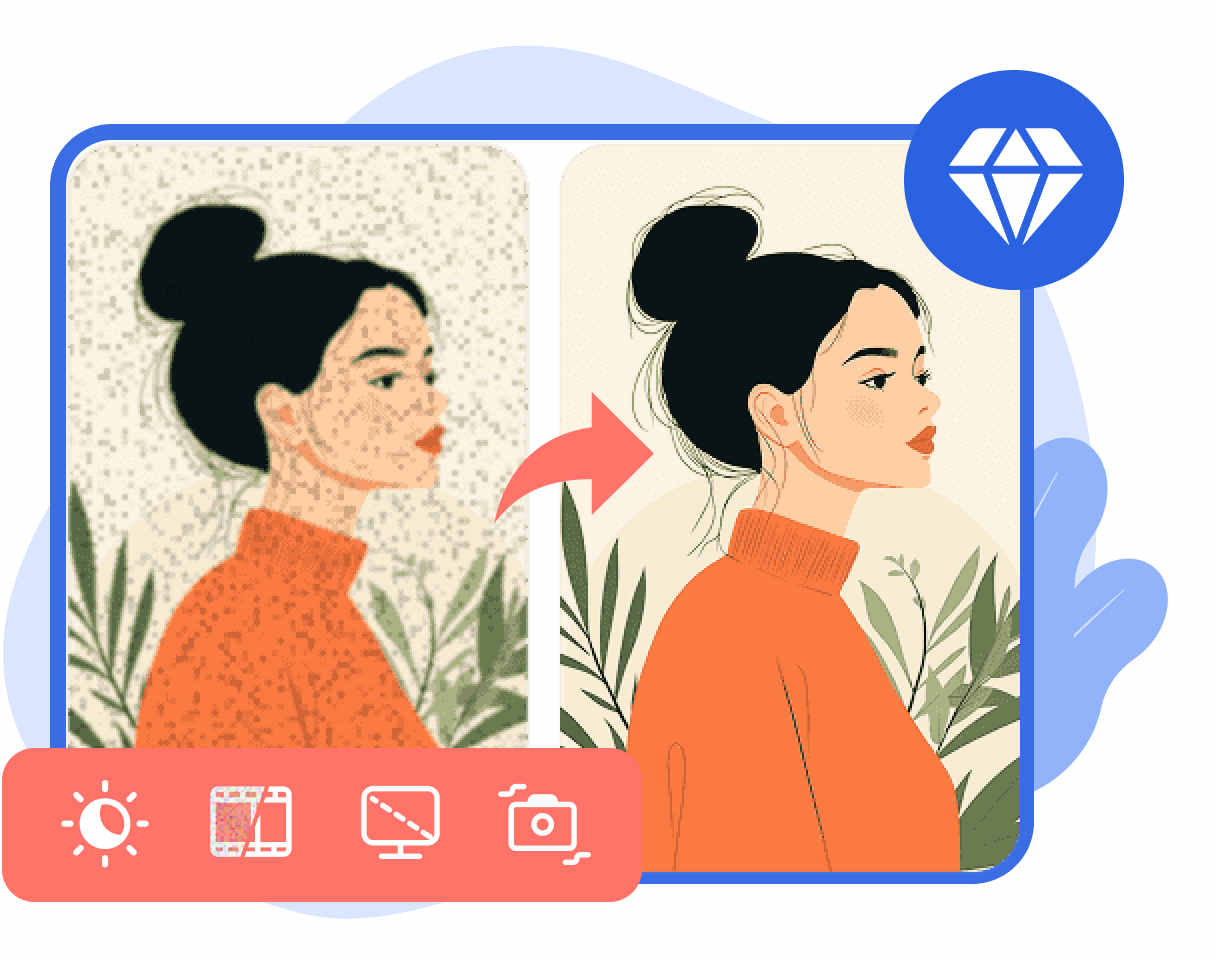
Wenn Sie mit der Bildqualität Ihres Videos nicht zufrieden sind, kann Ihnen der Video Converter auch helfen. Mit der leistungsfähigen Video-Enhancer-Funktion ist es ganz einfach, die Videoqualität zu verbessern. Sie können die Auflösung hochskalieren, wenn Sie Videos mit niedriger Auflösung in höherer Auflösung umwandeln. Die Helligkeit und Kontrast lassen sich auch verbessern, und das Bildrauschen lässt sich auch entfernen. Auch wenn Ihr Video aufgrund von Kamerabewegungen verwackelt ist, können Sie mit diesem Programm die Verwacklung reduzieren.
Ultraschnelle Geschwindigkeit
Die Umwandlungs-Aufgaben können mit einer superschnellen Geschwindigkeit abgeschlossen werden.
Batch-Konvertierung
Der beste Video Converter kann mehrere Video- und Audiodateien gleichzeitig konvertieren.
3D-Effekte
Sie können Ihre Videos von 2D in 3D umwandeln und einen 3D-Effekt zu Hause genießen.
Hardware-Beschleunigung
Dieser Video Converter unterstützt Hardwarebeschleunigung für NVIDIA, Intel und AMD.
Einfache Benutzeroberfläche
Die klare und intuitive Benutzeroberfläche ermöglicht eine einfache Konvertierung mit wenigen Klicks.
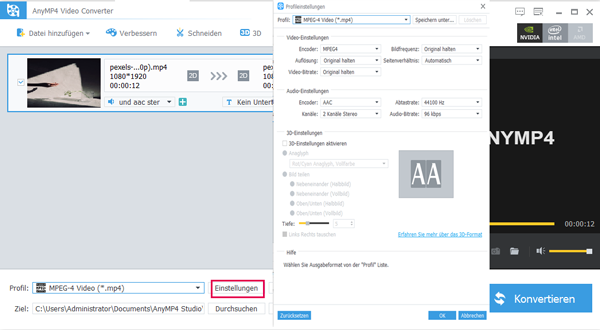
Profileinstellungen anpassen
Sie können Video-Parameter wie Encoder, Bildfrequenz, Bitrate, Seitenverhältnis usw. anpassen.
Für Profis ist möglicherweise eine professionellere Software für die Videokonvertierung und -bearbeitung erforderlich. AnyMP4 Video Converter Ultimate ist dafür die richtige Wahl. Hier finden Sie einen vollständigen Vergleich zwischen AnyMP4 Video Converter und AnyMP4 Video Converter Ultimate.
| Funktionen | AnyMP4 Video Converter | AnyMP4 Video Converter Ultimate
Beste Wahl |
|---|---|---|
| 4K-Videos in 1080p/720p umwandeln |  |
|
| Alle Videos und Audiodateien in normale Qualität umwandeln | |
|
| Videoqualität verbessern | |
|
| Video-Effekte anpassen, Videos drehen, spiegeln, schneiden, Wasserzeichen hinzufügen usw. | |
|
| 2D in 3D umwandeln | |
|
| Toolbox (Compressor, Metadata Editor, GIF maker usw.) |  |
|
| Video-Collage erstellen | |
|
| MV mit Vorlagen erstellen | |
|
| DVD in gängige Videoformate umwandeln | |
|
| Mehr als 20 Bearbeitungstools in der Toolbox | |
|
| Preis | Ab 12,50 € | Ab 21,00 € |
| Kaufen | ||
| Downloaden |
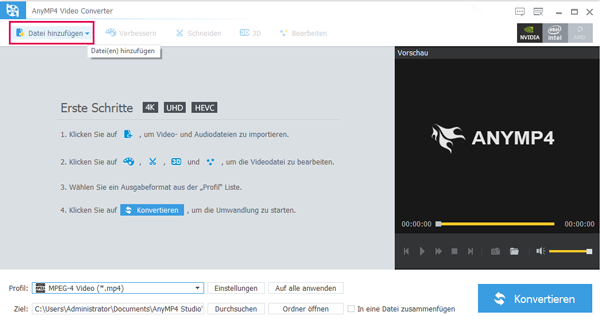
Schritt 1: Videodateien hinzufügen
Klicken Sie auf "Datei hinzufügen", um eine einzelne Videodatei, mehrere Videodateien oder einen ganzen Ordner hinzuzufügen.
Schritt 2: Ausgabeformat wählen
Klicken Sie unten auf "Profil" und wählen Sie das Ausgabeformat aus. Klicken Sie auf "Einstellungen", um die Profileinstellungen anzupassen.
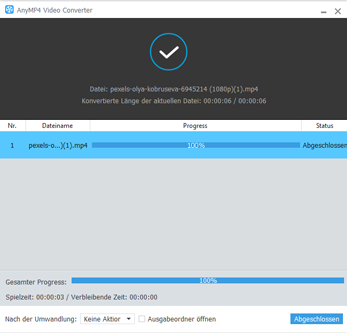
Schritt 3: Video umwandeln
Bearbeiten Sie Ihre Videos nach Wünschen. Klicken Sie schließlich auf "Konvertieren", um Ihre Videos schnell zu konvertieren.
Festplattenspeicherplatz
200 MB oder mehr freier Speicherplatz
Unterstützte Eingabeformate
Video (MP4, MKV, MOV, WMV, AVI usw.), Audio (MP3, AAC, AC3, FLAC usw.)
Systemanforderungen
Windows 11/10/8/7
Mac OS X 10.7 oder höher (inkl. macOS Tahoe)
Unterstützte Ausgabeformate
MKV, AVI, MOV, MP4 (4K H.265/HEVC Video), WMV, MPG, MP3, AAC, AC3 usw.
CPU
Intel oder AMD Prozessor, 2 GHz oder schneller
RAM
2 GB oder mehr
Erfahren Sie hier die echten Kommentare und Erfahrungen von Benutzern aus allen Branchen. Dann können Sie eine richtige Wahl machen.
4,9/5 (921 Bewertungen)

Ich nutze diesen Video Converter, um Game-Videos zu bearbeiten und dann auf sozialen Plattformen hochzuladen. Man muss sagen, AnyMP4 Video Converter funktioniert bei der Videokonvertierung und -bearbeitung sehr gut.
- Markus Rückert, Spielentwickler

Endlich finde ich einen guten Video Converter! Mit diesem Programm kann ich aufgenommene Videos schneiden, zusammenfügen und andere Effekte hinzufügen. Ganz schön ist, dass es die Stapelverarbeitung unterstützt, was mir hilft, alle Clips auf einmal zu bearbeiten.
- Marie Tschannen, Multimediadesignerin

Der Video Converter ist ein Alleskönner! Schnelle Konvertierung, hohe Qualität und einfache Bearbeitungstools - perfekt für meine täglichen Projekte.
- Lisa Höcher, Videobearbeiterin

Der AnyMP4 Video Converter spart mir viel Zeit bei der Anpassung von Werbevideos für verschiedene Plattformen, z. B. YouTube und Facebook. Die Qualität bleibt immer top!
- Melina Walch, Werbemanagerin

Der Converter unterstützt alle Formate, die ich brauche, z.B. MP4, MKV, FLV, WebM usw. Und die Bearbeitungsfunktionen sind ideal für meine animierten Projekte. Einfach genial!
- Robin Adler, Animator
180 000 000+Downloads
64 000 000+Benutzer
5 000+Testreview von Medien
165Länder und Regionen
4,9/5Kundenbewertungen
Unterstützte Systeme
Windows 11/10/8/7
Mac OS X 10.7 oder neuer
Kundenbewertungen
4,9 von 5 Sternen
Kategorie
Converter-Software & Multimedia Tools