 Markus Kratzenberg | Aktualisiert am 11.09.2026 | Media abspielen
Wenn Sie Ihre Lieblingsfilme im Wohnzimmer genießen möchten, stellt sich oft die Frage: Kann man eine DVD auf PS4 abspielen? Die kurze Antwort lautet: Ja, die PlayStation 4 ist weit mehr als eine reine Spielekonsole und eignet sich als DVD-Player.
Allerdings verweigert die PS4 ohne vorherige Online-Aktivierung die Wiedergabe, zeigt bei abweichendem Regionalcode eine Fehlermeldung oder das optische Laufwerk dreht extrem laut auf. In dieser Anleitung zeigen wir Ihnen Schritt für Schritt, wie das direkte Abspielen reibungslos funktioniert, wie Sie bekannte Fehler beheben und wie Sie Ihre Filmbibliothek schonend digitalisieren, um sie flexibel per USB-Stick zu genießen.

Ja, die PlayStation 4 kann in der Regel problemlos DVDs abspielen. Sony hat der Konsole ein optisches Laufwerk spendiert, das gängige Kauf-DVDs sowie viele selbstgebrannte DVDs unterstützt. Bevor Sie jedoch zum ersten Mal eine Disc abspielen können, muss die Disc-Wiedergabefunktion über das Internet aktiviert werden. Nach der einmaligen Aktivierung arbeitet diese Funktion auch offline.
Zudem gilt es, die Regionalcodes zu beachten. In Deutschland gekaufte PS4s sind auf Region 2 eingestellt und spielen nur DVDs mit diesem Code oder regionenfreie DVDs ab. Wenn Sie eine DVD mit einem anderen Regionalcode einlegen, fordert Sie die PS4 dazu auf, den Regionalcode in den Systemeinstellungen anzupassen. Dies ist jedoch maximal viermal möglich. Nach dem vierten Wechsel wird der Code dauerhaft fixiert und lässt sich nicht mehr ändern.
| Disc-Formate | PS4-Unterstützung |
|---|---|
| DVD | Ja |
| DVD-ROM | Ja |
| DVD-R/RW | Ja |
| DVD+R/RW | Ja |
| AVCHD | Ja |
| Blu-ray Disc | Ja |
| BD-ROM | Ja |
| BD-R/RE | Ja |
| CD | Nein |
| BD-RE Ver.1.0 | Nein |
| BD-R/RE XL | Nein |
Sie können auf der PS4 direkt DVDs schauen. Nach der Erstaktivierung und Eingabe des richtigen Regionalcodes verwandelt sich die Konsole in wenigen Schritten in einen vollwertigen Mediaplayer. Die folgende Anleitung zeigt Ihnen, wie Sie die DVD-Wiedergabe auf der PS4 starten und den Film bequem steuern.
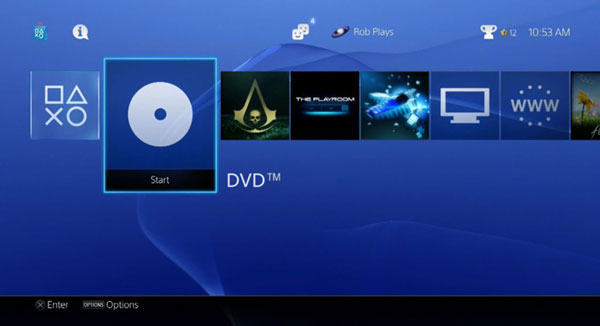
Schritt 1: Aktualisieren Sie Ihre PS4 auf die neueste Systemversion und verbinden Sie sie mit dem Internet.
Schritt 2: Legen Sie die DVD in das Laufwerk Ihrer PS4 ein. Wählen Sie dann die DVD aus. Befolgen Sie anschließend die Anweisungen auf dem Bildschirm, um die Wiedergabefunktion zu aktivieren.
Schritt 3: Ihre PS4 lädt die notwendigen Programme für die Wiedergabe von DVDs herunter. Nun können Sie die PS4 als DVD-Player verwenden.
Wenn Sie auf PS4 Blu-ray abspielen möchten, können Sie diesen Artikel lesen.
Wenn die PlayStation 4 eine DVD nicht korrekt abspielt oder der Bildschirm schwarz bleibt, liegt das in den meisten Fällen an spezifischen Disc- oder Systemeinstellungen. Hier sind die 6 häufigsten Ursachen und deren schnelle Lösungen:
Das direkte Abspielen von DVDs auf der PS4 stößt an seine Grenzen, wenn die Wiedergabe wegen eines abweichenden Regionalcodes blockiert wird, die Lautstärke des Laufwerks stört oder Sie Ihre Original-Discs vor Verschleiß schützen möchten. Das Digitalisieren der Filmsammlung mit AnyMP4 DVD Ripper ist hier eine effiziente Lösung. Wenn Sie Ihre DVDs in ein PS4-kompatibles Format wie MP4 oder MKV umwandeln, umgehen Sie Formateinschränkungen dauerhaft. Anschließend können Sie Ihre Lieblingsfilme bequem über einen USB-Stick an der Konsole abspielen.
Für Windows 11/10/8/7
Für macOS 10.12 oder neuer
Laden Sie diesen DVD-Ripper kostenlos herunter und installieren Sie ihn. Lesen Sie weiter, um zu erfahren, wie Sie damit DVDs auf der PS4 abspielen können.
Wenn Ihre DVD-Disc von der PS4 nicht richtig erkannt wird, empfehlen wir Ihnen, die DVD in ein Filmformat wie MP4 oder MKV zu konvertieren. Dazu kann Ihnen AnyMP4 DVD Ripper helfen. Mit dieser Software können Sie DVDs für verschiedene Geräte konvertieren, beispielsweise können Sie eine DVD auf iPhone kopieren.
Schritt 1: Öffnen Sie AnyMP4 DVD Ripper nach der Installation und legen Sie die DVD ein. Dann klicken Sie auf "DVD-Disc laden", um Ihre DVD zu importieren.
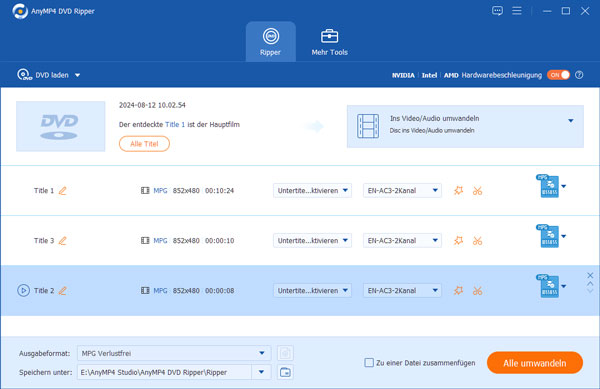
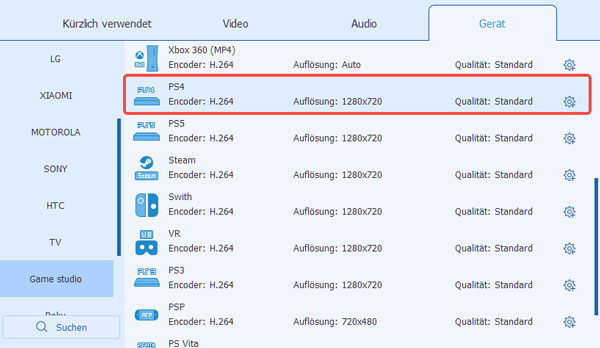
Schritt 2: Wählen Sie das Ausgabeformat im Menü "Profil" aus. Sie können auch einfach "PS4" in das Suchfeld eingeben, um das vordefinierte Ausgabeprofil für PS4 zu finden.
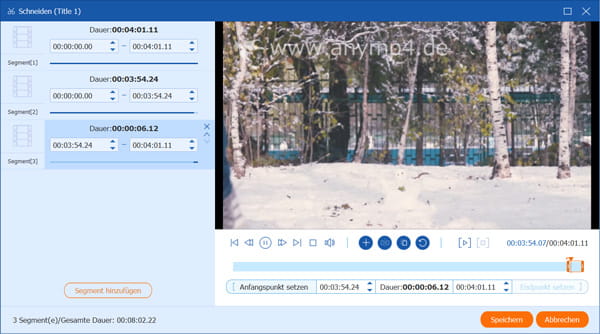
Schritt 3: Optimieren Sie die Videoeffekte vor der Konvertierung, beispielsweise indem Sie Videos schneiden oder aufhellen.
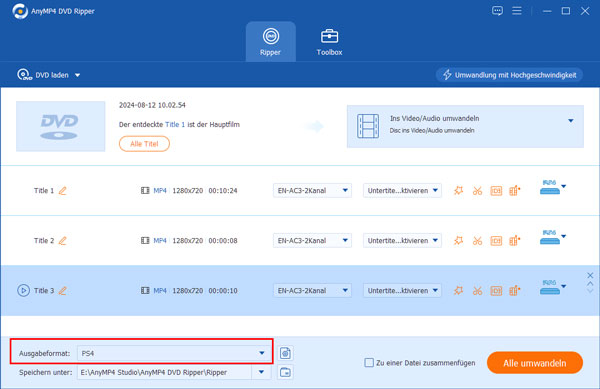
Schritt 4: Prüfen Sie die Ausgabeoptionen und klicken Sie rechts unten auf "Alle umwandeln". So können Sie die DVD auf der PS4 abspielen.
Sie können auch mit VLC DVD rippen und sie auf der PS4 abspielen.
Nach der Konvertierung lässt sich die Videodatei problemlos auf einen USB-Stick übertragen. Sobald dieser an der PS4 angeschlossen ist, wird der Film über den integrierten Media Player sofort erkannt. Im Praxistest überzeugte diese Methode vor allem durch das ruhige Betriebsgeräusch. Da das optische Laufwerk der Konsole nicht mehr dauerhaft hochdrehen muss, bleibt die PS4 selbst bei längeren Filmabenden hörbar leise.
In unserem Praxistest haben wir beide Methoden zum Abspielen von DVDs auf der PS4 miteinander verglichen. Die folgende Gegenüberstellung fasst die wesentlichen Unterschiede übersichtlich zusammen.
| Vergleichspunkte | DVD direkt auf der PS4 abspielen | DVD mit AnyMP4 DVD Ripper umwandeln |
|---|---|---|
| Voraussetzungen & Einrichtung | Internet beim ersten Mal notwendig | PC/Mac mit DVD-Laufwerk sowie ein USB-Stick |
| Regionalcode | Strikt an die Region der Konsole gebunden (Deutschland: Region 2); Maximal 4 Wechsel im System möglich | Unabhängig von DVD-Regionalcode |
| Hardware-Verschleiß an der PS4 | Hoch: Das Laufwerk rotiert während der gesamten Wiedergabe hörbar | Sehr niedrig: Der Betrieb ist lautlos, da die Daten direkt vom USB-Stick gelesen werden |
| Flexibilität | Niedrig: An die physische Disc gebunden. Disc muss für jeden Film manuell im Laufwerk gewechselt werden. | Hoch: Mehrere Filme lassen sich auf einem USB-Stick speichern und flexibel an verschiedenen Geräten nutzen. |
Bitte beachten Sie, dass das Umgehen wirksamer technischer Schutzmaßnahmen in Deutschland gemäß § 95a UrhG rechtlich eingeschränkt ist. Das Erstellen einer Sicherheitskopie ist grundsätzlich erlaubt, solange hierfür kein Kopierschutz umgangen wird und die Quelle rechtmäßig ist.
Die Anleitungen zum Digitalisieren von DVDs dienen hier als technische Informationen zur rein privaten Nutzung auf der PS4.
Das liegt an mehreren Ursachen. Oft fehlt die einmalige Online-Aktivierung der Wiedergabefunktion über das PlayStation Network. Abweichende Regionalcodes der DVD, veraltete Systemsoftware, unfinalisierte selbstgebrannte Rohlinge oder Verschmutzungen auf der Unterseite der Disc können ebenfalls die fehlerfreie Wiedergabe blockieren.
Nein. Ein externes USB-DVD-Laufwerk kann die PS4 nicht als Ersatz für ihr internes Disc-Laufwerk verwenden. Die PS4 spielt Film-Discs ausschließlich über ihr eingebautes Laufwerk ab. Ein per USB angeschlossenes optisches Laufwerk wird für die Wiedergabe nicht unterstützt.
Ein erhöhtes Betriebsgeräusch beim Anlaufen einer DVD ist bei der PS4 normal. Das optische Laufwerk dreht DVDs mit hoher Geschwindigkeit, um Daten einzulesen. Solange keine schleifenden oder mechanischen Klack-Geräusche auftreten und die DVD keine Kratzer aufweist, besteht in der Regel keine Gefahr für Hard- oder Software.
Wenn Sie zum ersten Mal eine DVD auf der PS4 abspielen, benötigen Sie eine Internetverbindung, um die Wiedergabefunktion zu aktivieren. Danach können Sie die DVD auf der PS4 ohne Internet abspielen.
Nein, Sony weist darauf hin, dass PS4-Konsolen keine gebrannten Discs wiedergeben können. Verwenden Sie für eigene Videos daher einen USB-Datenträger.
Formatieren Sie den USB-Stick mit dem Dateisystem exFAT oder FAT32 und erstellen Sie im Wurzelverzeichnis einen Ordner mit einem beliebigen Namen, zum Beispiel "Videos". Speichern Sie Ihre Filmdateien in kompatiblen Formaten wie MP4 oder MKV darin. Schließen Sie den Stick an die PS4 an und öffnen Sie die Videodateien über den integrierten Media-Player der PS4.
In Deutschland gekaufte PS4-Konsolen benötigen standardmäßig DVDs mit dem Regionalcode 2 oder ländercodefreie Discs. Der Regionalcode lässt sich zwar in den PS4-Systemeinstellungen anpassen, diese Änderung ist jedoch auf maximal viermal beschränkt.
In diesem Artikel haben wir Ihnen gezeigt, wie Sie auf der PS4 DVDs abspielen können. Ob direkt über das optische Laufwerk oder als digitalisierte Videodatei: Die PlayStation 4 bietet Ihnen flexible Möglichkeiten. Zeigen sich jedoch Regionalcode-Sperren oder stört das Anlaufgeräusch der Disc, ist die Umwandlung in ein PS4-kompatibles Format mit AnyMP4 DVD Ripper die ideale Alternative. Die Software konvertiert Filminhalte zuverlässig in gängige Videoformate, umgeht typische Kompatibilitätsprobleme und schont gleichzeitig die Hardware der Konsole vor unnötigem Verschleiß. Laden Sie diesen DVD-Ripper kostenlos herunter und starten Sie einen Testlauf mit einer eigenen DVD!
Für Windows 11/10/8/7
Für macOS 10.12 oder neuer
Weitere Artikel