 Markus Kratzenberg | Aktualisiert am 28.08.2026 | Media abspielen
VLC Media Player ist ein leistungsstarker und kostenloser Mediaplayer mit einer Vielzahl von Funktionen für die Wiedergabe zahlreicher Audio- und Videoformate. Mit VLC können Sie CD, DVD, MP4, AVI und viele weitere gängige Formate auf fast allen Plattformen abspielen, darunter Windows, macOS und Linux. Falls Sie nicht wissen, wie Sie eine DVD mit VLC abspielen, finden Sie hier eine Schritt-für-Schritt-Anleitung und praktische Tipps.

Wenn Sie in Ihrem Browser nach VLC suchen, gelangen Sie zur offiziellen VLC-Website. VLC ist ein völlig kostenloser Multimediaplayer, mit dem Sie dank seiner Decodierfunktion neben verschiedenen Audio- und Videoformaten auch CDs, DVDs, DVD-Ordner und DVD-ISO-Dateien abspielen können. Laden Sie zuerst die neueste Version vom VLC Media Player für Windows oder macOS von der offiziellen Website herunter. Im Folgenden werden wir Ihnen Schritt für Schritt zeigen, wie man mit VLC eine DVD unter verschiedenen Systemen abspielt.
Schritt 1: Legen Sie die DVD in das interne oder externe Laufwerk Ihres Computers ein. Warten Sie anschließend, bis das Laufwerk erkannt wurde.
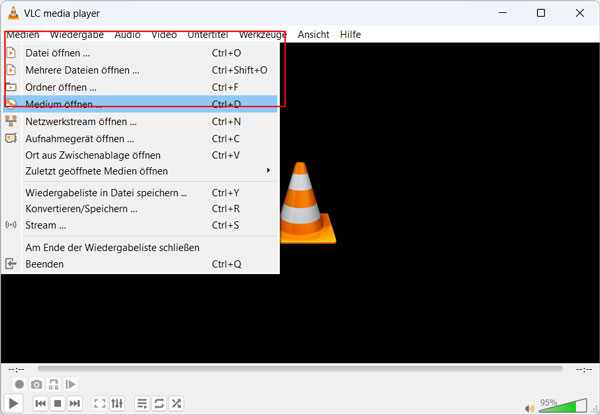
Schritt 2: Starten Sie anschließend den VLC Media Player und klicken Sie auf "Medien" und darunter auf "Medium öffnen".
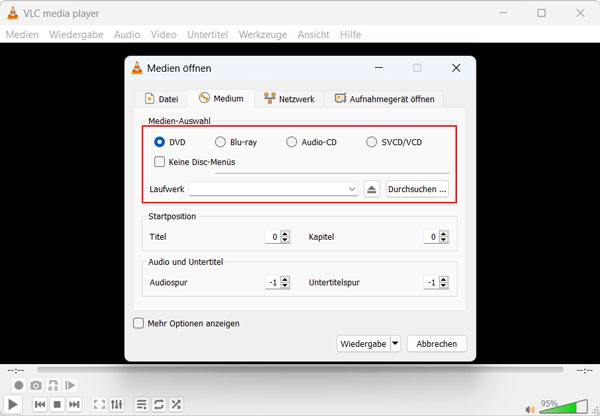
Schritt 3: Im neu geöffneten Fenster wählen Sie "DVD" als Medium und unter "Laufwerk" das entsprechende DVD-Laufwerk aus.
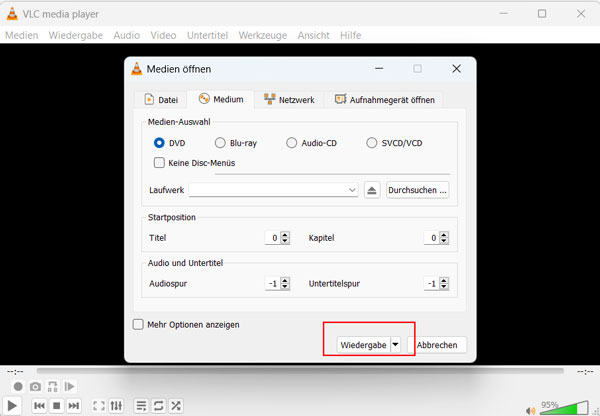
Schritt 4: Die Startposition sowie Audio und Untertitel können ebenfalls eingestellt werden. Wenn Sie alle Einstellungen vorgenommen haben, klicken Sie auf "Wiedergabe", um die DVD abzuspielen.
Schritt 1: Legen Sie die DVD ins externe Laufwerk ein. Warten Sie, bis macOS das Laufwerk erkannt hat.
Schritt 2: Starten Sie VLC Media Player für macOS. Klicken Sie auf "Ablage" und dann auf "Medium öffnen".
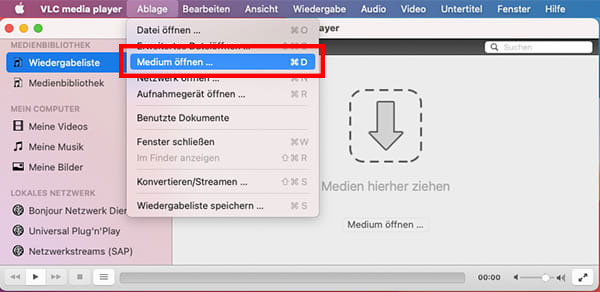
Schritt 3: Im neuen Fenster wählen Sie die eingelegte DVD unter "Laufwerk" aus. Nachdem Sie alles eingestellt haben, klicken Sie auf "Wiedergabe", um DVD mit VLC unter macOS abzuspielen.
VLC Media Player kann leider nicht alle DVD-Typen abspielen. Falls Sie eine kopiergeschützte DVD mit VLC abspielen wollen, sollten Sie die DVD in ein anderes gängiges Videoformat umwandeln, das VLC abspielen kann. AnyMP4 DVD Ripper bietet Ihnen daher die Möglichkeit, DVD-Inhalte in gängige Videoformate zu konvertieren.
Für Windows 11/10/8/7
Für macOS 10.12 oder neuer
Schritt 1: Laden Sie AnyMP4 DVD Ripper herunter und installieren Sie es auf Ihrem Computer.
Schritt 2: Klicken Sie auf "DVD laden", um eine DVD, einen DVD-Ordner oder eine ISO-Datei zu laden.
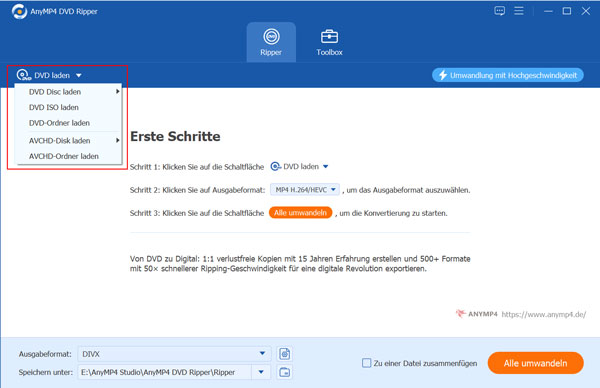
Schritt 3: Die geladene DVD wird analysiert und alle Titel werden angezeigt.
Schritt 4: Klicken Sie auf "Ausgabeformat" und wählen Sie MKV als Exportformat, damit Sie Ihre DVD in MKV verlustfrei umwandeln können.
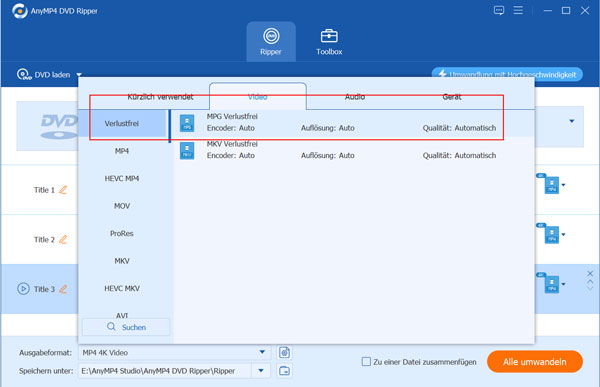
Schritt 5: Klicken Sie abschließend auf "Alle umwandeln" und die konvertierten Dateien werden im ausgewählten Ausgabeordner gespeichert. Anschließend können Sie die konvertierten Dateien mit VLC oder dem AnyMP4 Blu-ray Player öffnen und wiedergeben.
Im Vergleich zum VLC Media Player ist AnyMP4 Blu-ray Player die bessere Wahl, da AnyMP4 Blu-ray Player mehr Video- und Audioformate unterstützt und höhere Auflösungen wiedergeben kann. AnyMP4 ermöglicht Ihnen, die DVDs oder Blu-ray-Discs mit Kopierschutz und Regionalcode abzuspielen, die VLC nicht wiedergaben kann. Wenn Sie nach einer Alternative zum VLC Media Player oder einem anderen Media Player suchen, ist AnyMP4 Blu-ray Player eine empfehlenswerte Lösung.
Für Windows 11/10/8/7
Für macOS 10.9 oder neuer
Schritt 1: Laden Sie AnyMP4 Blu-ray Player auf Ihren Windows-PC oder Mac herunter. Anschließend können Sie mit der DVD-Wiedergabe beginnen.
Schritt 2: Nachdem Sie die DVD-Disc eingelegt haben, klicken Sie auf "Disc öffnen" und wählen Sie den gewünschten DVD-Film aus. Wenn Sie einen DVD-Ordner oder eine ISO-Datei abspielen möchten, klicken Sie auf "Datei öffnen".
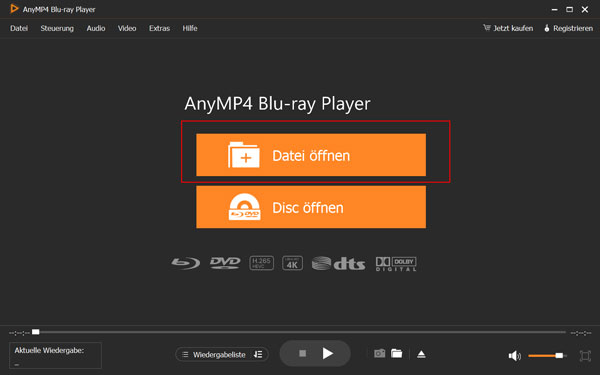
Schritt 3: Der ausgewählte DVD-Film wird sofort abgespielt.
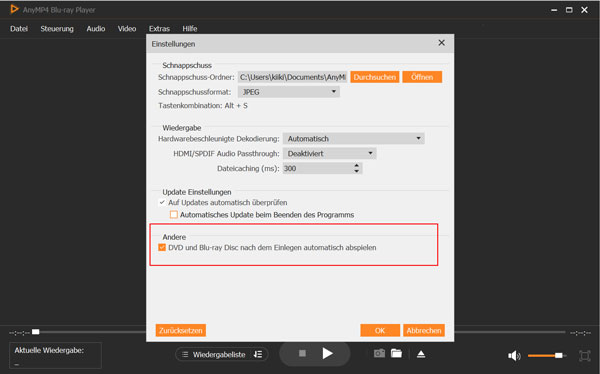
Tipps: 1. Navigieren Sie zu "Einstellungen" unter "Extras" und aktivieren Sie "DVD und Blu-ray-Disc nach dem Einlegen automatisch abspielen", um die Wiedergabe zu vereinfachen.
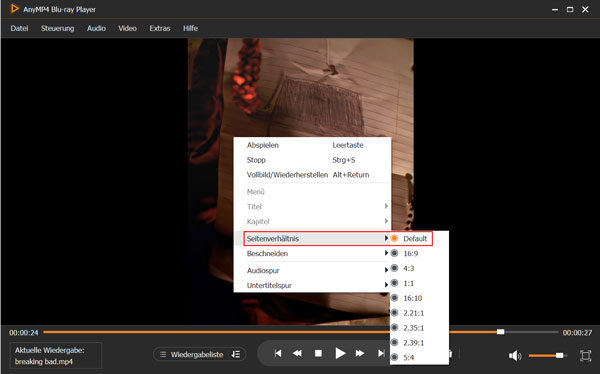
2. Klicken Sie mit der rechten Maustaste auf das abgespielte Video und dann auf "Seitenverhältnis", damit das Video an Ihren Bildschirm angepasst wird.
Wir haben AnyMP4 Blu-ray Player mit VLC Media Player anhand entscheidender Kriterien der Unterstützung von DVDs und Blu-ray-Discs, unterstützten Dateiformaten und Wiedergabequalität verglichen, um Ihnen Entscheidungshilfe für die Wiedergabe Ihrer DVDs zu bieten.
| Bewertung | Betriebssystem | DVD-Regionalcode/Kopierschutz umgehen | Unterstützte Formate | Wiedergabequalität | Audioqualität | Weitere Funktionen | |
|---|---|---|---|---|---|---|---|
| AnyMP4 Blu-ray Player | 4.9 (Trustpilot) | Windows, macOS | Ja | DVD, Blu-ray-Discs, fast alle Videos und Audiodateien | Verlustfrei/4K | Unterstützung von Dolby Digital 7.1 und 5.1 | Bildqualität automatisch optimieren und Screenshot erstellen |
| VLC Media Player | 3.5 (Trustpilot) | Windows, macOS, Linux | Nein | DVD und Blu-ray-Discs ohne Kopierschutz, fast alle Videos und Audiodateien | 4K | Unterstützung von Dolby Digital 5.1 und Dolby Atmos | Streaming- und Konvertierungsfunktionen |
VLC verfügt nicht über eine eigene Einstellung für die automatische DVD-Wiedergabe. Wenn Sie möchten, dass die DVD beim Einlegen automatisch abgespielt wird, sollten Sie Systemeinstellungen konfigurieren und dort VLC Media Player als Standard-App für DVDs auswählen.
Es gibt viele mögliche Ursachen: die DVD könnte beschädigt oder kopiergeschützt sein, der VLC Media Player könnte veraltet sein oder VLC könnte diese kopiergeschützte DVD nicht abspielen. Diese Möglichkeiten müssen einzeln überprüft werden. Weitere Informationen finden Sie im Artikel VLC spielt DVD nicht ab.
Klicken Sie auf der Benutzeroberfläche auf "Hilfe" und wählen Sie dann "Nach Aktualisierung suchen". Es wird automatisch geprüft, ob eine neuere Version verfügbar ist. Alternativ können Sie die aktuelle Version von der offiziellen VideoLAN-Website herunterladen und installieren.
Moderne Laptops haben oft kein eingebautes Laufwerk mehr. Dafür benötigen Sie ein externes USB-DVD-Laufwerk, um sie auf dem Laptop abzuspielen. Sie können auch rechtmäßig nutzbare DVDs digitalisieren und als Videodatei oder ISO-Abbild speichern. Anschließend können Sie die DVD-Filme auf Ihrem Laptop jederzeit ohne Laufwerk ansehen.
Ob VLC Media Player DVDs abspielen kann, hängt hauptsächlich vom DVD-Typ ab. VLC kann selbst erstellte und unverschlüsselte DVDs unter Windows oder macOS abspielen, bei kopiergeschützten DVDs kann die Wiedergabe jedoch eingeschränkt sein.
Wenn Sie mit VLC mehr DVD-Typen abspielen wollen, sollten Sie zunächst die DVD-Formate umwandeln. Dafür ist AnyMP4 DVD Ripper die ideale Lösung, da er eine einfache und effiziente Konvertierung ermöglicht. Falls Sie eine Alternative zum VLC Media Player suchen, sollten Sie sich AnyMP4 Blu-ray Player nicht entgehen lassen. Er unterstützt die Wiedergabe von DVDs und Blu-ray-Discs mit Kopierschutz und Regionalcodes. Laden Sie AnyMP4 Blu-ray Player herunter und genießen Sie Ihre DVDs jederzeit in besserer Qualität.
Für Windows 11/10/8/7
Für macOS 10.9 oder neuer
Weitere Artikel