 Markus Kratzenberg | Aktualisiert am 03.06.2026 | Blu-ray umwandeln
Wenn Sie Ihren Blu-ray Film auf dem Computer, Smartphone oder Tablet anschauen möchten, ist es zu empfehlen, einen Blu-ray to MP4 Converter zu verwenden. Wenn Sie sich einige Blu-ray Filme geliehen haben, können Sie auch diese als MP4 Videos speichern. MP4 ist eines der beliebtesten Videoformate weltweit, und ist mit zahlreichen Geräten kompatibel. Hier stellen wir Ihnen 5 zuverlässige Tools mit schrittweise Anleitungen vor, mit denen Sie Blu-ray in MP4 umwandeln können.
Die Konvertierung einer Blu-ray in MP4 erfordert die ideale Balance zwischen Bildqualität, Geschwindigkeit und dem Umgang mit Kopierschutzmechanismen. Um Ihnen die Entscheidung zu erleichtern, hat unsere Redaktion die 5 führenden Methoden für das Jahr 2026 einem umfassenden Test unterzogen. In unserem folgenden Schnellvergleich sehen Sie auf einen Blick tatsächliche Ripping-Dauer (für BD-50 Discs und BDMV-Ordner), GPU-Beschleunigungswerte sowie offizielle Trustpilot-Bewertungen, damit Sie sofort die beste Methode für Ihren Anwendungsfall finden.
| Trustpilot-Bewertung | Ripping-Dauer (BD-50) | Transkodierung (BDMV) | GPU-Beschleunigung | Kopierschutz umgehen | Unterstützte Video-Codecs | Preis | |
|---|---|---|---|---|---|---|---|
| AnyMP4 Blu-ray Ripper | 4,9 | Ca. 28 Min. | Ca. 22 Min. | Ja (NVIDIA/AMD/Intel) | Ja | H.265, H.264 | Ab 45,96 €, Testversion kostenlos verfügbar |
| HandBrake | 3,4 | Fehlgeschlagen (Kopierschutz) | Ca. 48 Min. | Nein | Nein | H.265, H.264, AV1 | Kostenlos |
| VidCoder | Nicht verfügbar | Fehlgeschlagen (Kopierschutz) | Ca. 45 Min. | Nein | Nein | H.265, H.264 | Kostenlos |
| AVS Video Converter | Nicht verfügbar | Fehlgeschlagen (Kopierschutz) | Ca. 32 Min. | Ja (Intel/NVIDIA) | Nein | H.264, MPEG-4 | Ab 49,00 € |
| DVDFab Blu-ray Ripper | 4,4 | Ca. 33 Min. | Ca. 25 Min. | Ja (NVIDIA/AMD) | Ja | H.265, H.264 | Ab 69,99 € |
Test-Hardware:
Betriebssystem & Systemstatus:
Standard-Testmedien:
AnyMP4 Blu-ray Ripper ist ein leistungsfähiger Blu-ray to MP4 Converter für Windows und Mac. Mit diesem Programm können Sie bequem Ihre Blu-ray Filme als MP4 speichern. Dabei unterstützt der Blu-ray to MP4 Converter 8K/5K/4K MP4 H.265 Format, 1080p H.265 Format, und auch 720p/480p MP4 Format, was am besten zu Ihren Anforderungen passt. Sie können die beste Bild- und Tonqualität nach der Konvertierung von Blu-ray zu MP4 erhalten. Im Vergleich mit anderer Freeware bietet Ihnen die Software höhere Geschwindigkeit dank der Hardware-Beschleunigungstechnologie.
AnyMP4 Blu-ray Ripper
Für Windows 11/10/8/7
Für macOS 10.12 oder neuer
Folgend zeigen wir Ihnen eine Schritt-für-Schritt Anleitung, und erfahren Sie, wie man Blu-ray in MP4 umwandeln kann. Laden Sie die Software kostenlos herunter, und installieren Sie sie auf Ihrem Computer.
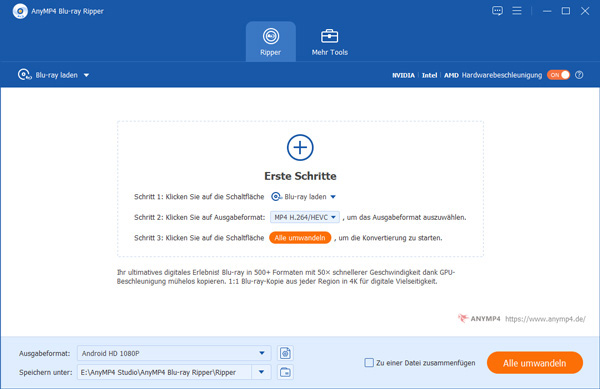
Schritt 1: Blu-ray Disc laden
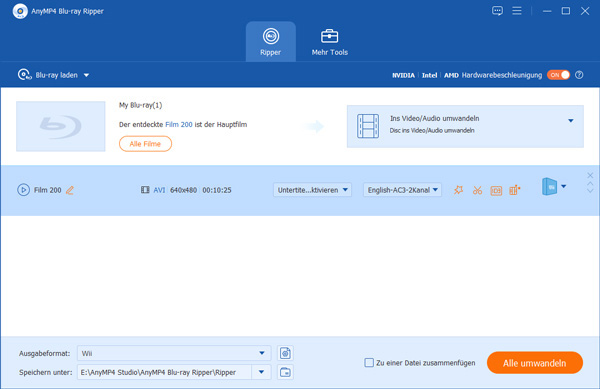
Nachdem Sie Ihr Blu-ray Laufwerk an den PC angeschlossen und eine Blu-ray Disc eingelegt haben, starten Sie die Software. Klicken Sie anschließend auf den Button "Blu-ray laden", und die Blu-ray Disc wird automatisch analysiert. Die Inhalte der Blu-ray wird in der Dateiliste angezeigt.
Schritt 2: Audio- und Untertitelspur auswählen
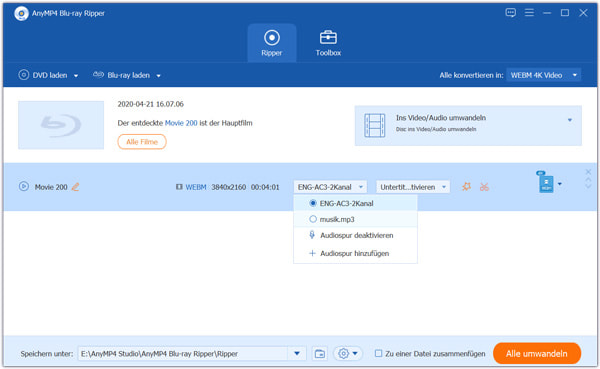
Öffnen Sie die Dropdown-Liste für Audiospur und wählen Sie gezielt die gewünschte Tonspur aus, einschließlich Originalton, unterschiedlicher Tonformaten wie DTS und AC3.
Im Bereich Untertitelspur können Sie festlegen, ob und welche Untertitel in das MP4-Video übernommen werden sollen. AnyMP4 Blu-ray Ripper unterstützt das Beibehalten mehrerer Untertitelspuren, was besonders bei fremdsprachigen Filmen oder erzwungenen Untertiteln hilfreich ist.
Schritt 3: MP4 als das Ausgabeformat wählen
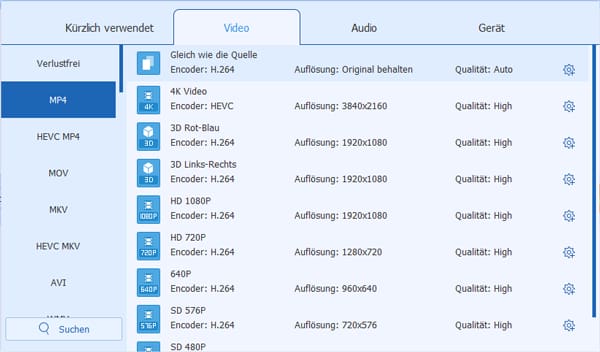
Klicken Sie auf den Dropdown-Pfeil von "Ausgabeformat". Hier finden Sie alle verfügbaren Video- und Audioformate. Geben Sie MP4 in das Suchfeld ein, und alle MP4 Profile werden aufgelistet. Wählen Sie MP4 als Zielformat aus dem Profil-Menü. Wenn Sie die Codec, Bitrate, Bildfrequenz und Auflösung für das Ausgangs-Video ändern möchten, klicken Sie einfach auf "Profileinstellungen".
Für ein optimales Gleichgewicht zwischen Kompatibilität, Größe und Qualität empfehlen wir Ihnen diese MP4-Einstellung:
H.264/H.265 mit AAC-Audio, 1080p, 30 fps
Schritt 4: Verschiedene Bearbeitungsmöglichkeiten
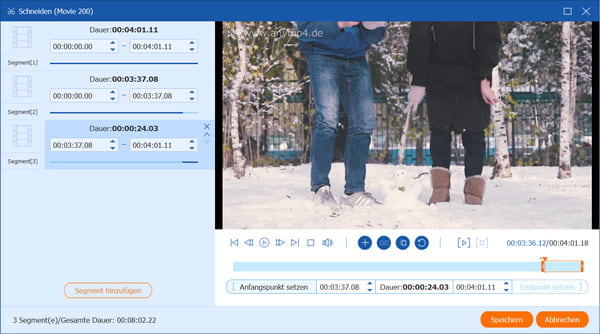
Der Blu-ray to MP4 Converter verfügt über verschiedene Bearbeitungsoptionen. Wenn Sie nur einen bestimmten Teil der Blu-ray benötigen, klicken Sie auf "Schneiden" im Toolbar. Klicken Sie auf "Bearbeiten", um die Videoeffekte anzupassen. Dabei können Sie Bildbereich schneiden, Wasserzeichen hinzufügen, Video drehen usw. Wenn Sie verschiedene Kapitel der Blu-ray als eine Videodatei erhalten möchten, aktivieren Sie die Option "Zu einer Datei zusammenfügen". Darüber hinaus können Sie die Audiospur und Untertitel für das Ausgabevideo wählen.
Schritt 5: Blu-ray in MP4 umwandeln
Wählen Sie einen Zielordner für das Ausgangs-Video, und klicken Sie auf den Button "Alle umwandeln" rechts unten. Nun wird die Software Ihre Blu-ray in MP4 umwandeln. Nach einer Weile erhalten Sie das MP4 Video in dem Zielordner.
So können Sie Ihre Blu-rays als MP4 Videodateien auf den PC ziehen. Nach der Konvertierung können Sie dann die MP4 Videos aufs Smartphone oder Tablet übertragen und ansehen.
Mit dieser Software können Sie auch Blu-ray in MKV umwandeln.
HandBrake ist eine herausragende Open-Source Free Blu-ray Ripper für die Konvertierung von Blu-ray in das weit verbreitete MP4-Format. Dieser Converter ermöglicht es Nutzern, Blu-ray-Discs mühelos in hochwertige MP4-Videos umzuwandeln. Die intuitive Benutzeroberfläche macht den Prozess einfach, während fortgeschrittene Anpassungsoptionen erfahreneren Benutzern die volle Kontrolle über den Konvertierungsprozess geben. Mit HandBrake können Sie nicht nur die Ausgabequalität optimieren, sondern auch die Dateigröße anpassen.
Download-Link: https://handbrake.fr/downloads.php
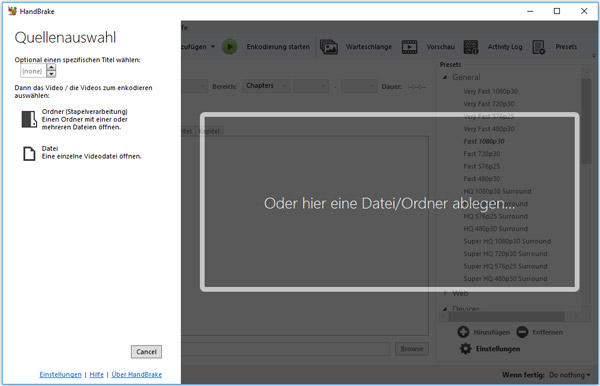
Schritt 1: Installieren Sie HandBrake auf Ihrem Windows oder Mac. Wenn Sie Blu-ray Disc eingelegt haben, wird sie von der Software automatisch erkannt. Klicken Sie darauf, um die Disc zu analysieren.
Schritt 2: Klicken Sie auf "Format" und wählen Sie "MP4" aus. Dabei können Sie die Bildgröße zuschneiden, Filter anwenden, Untertitel hinzufügen usw.
Schritt 3: Klicken Sie oben auf "Encodierung starten", danach können Sie Ihre Blu-ray in MP4 umwandeln.
Da HandBrake selbst standardmäßig keine kopiergeschützten Blu-rays entschlüsseln kann, greifen fortgeschrittene Nutzer oft zu einer kostenlosen Kombination: Sie nutzen zunächst das Tool MakeMKV, um den Hauptfilm der Blu-ray als unkomprimierte 1:1-Kopie (MKV-Remux) auf der Festplatte zu speichern. Anschließend wird diese MKV-Datei in HandBrake importiert, um das Blu-ray ISO oder BDMV in MP4 umzuwandeln. Diese zweistufige Methode ist eine hervorragende, zu 100% kostenlose Alternative. Allerdings erfordert diese Methode spürbar mehr Zeit, technisches Know-how und reichlich Speicherplatz (ca. 30–50 GB temporär). Für preisbewusste Anwender, die den Mehraufwand nicht scheuen, ist dies jedoch die beste kostenlose Lösung.
Ähnlich wie HandBrake ist VidCoder ein weiterer Free Blu-ray to MP4 Converter, mit dem Sie Blu-ray Disc, Ordner und ISO-Datei in MP4 umwandeln können. Diese Software bietet Ihnen eine einfache Schnittstelle und Bedienung, Sie können Audio und Tonspur auswählen, das Ausgabevideo schneiden, Vorschau anzeigen usw.
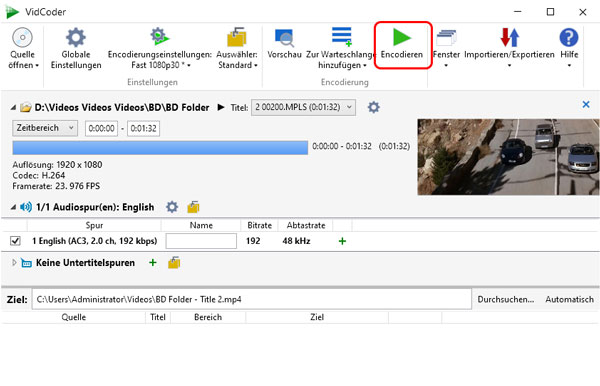
Schritt 1: Installieren Sie VidCoder aus der offiziellen Website. Öffnen Sie die Software und klicken Sie auf "Quelle öffnen", wählen Sie die Blu-ray Disc aus.
Schritt 2: Wählen Sie die Titel, Kapitel, Audio- und Untertitelspur zur Konvertierung aus. Klicken Sie auf "Encodierungseinstellungen", um das Ausgabeformat als MP4 einzustellen.
Schritt 3: Klicken Sie auf "Vorschau", um die MP4-Datei abzuspielen. Wenn es kein Problem ist, klicken Sie auf "Encodieren", um Blu-ray in MP4 zu konvertieren.
Der AVS Video Converter kann als eine Blu-ray to MP4 Converter Software auf Windows verwendet werden. Sie können Ihre Blu-ray Disc in die Software laden, und der Haupttitel (BDMV-Datei) wird automatisch erkannt. Der integrierte Dekodierer von Intel Media, NVIDIA und AMD sorgt für eine schnelle Konvertierungsgeschwindigkeit. Zudem haben Sie die Möglichkeit, den Stil der Untertitel nach Ihren Wünschen anzupassen. Befolgen Sie die folgenden Schritte, um Blu-ray in MP4 zu konvertieren.
Schritt 1: Installieren Sie die neueste Version von AVS Video Converter auf Ihrem Computer. Klicken Sie oben links auf "Menü" > "DVD/BD-Video hinzufügen...". Wählen Sie die Disc aus und klicken Sie auf "OK", nach einer Weile wird der Blu-ray Film als BDMV-Datei angezeigt.
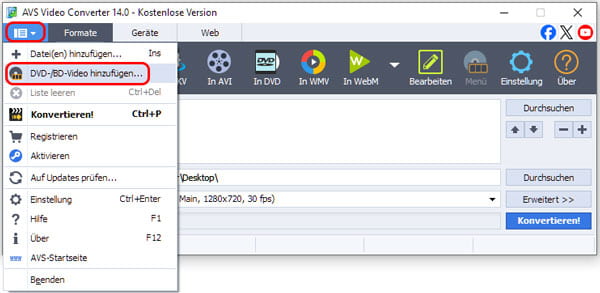
Schritt 2: Klicken Sie oben auf "In MP4". Überprüfen Sie das Zielverzeichnis und die Profileinstellung. Klicken Sie rechts auf das Dreieck-Symbol, um die Dropdown-Liste anzuzeigen und das Ausgabeformat von MP4 anzupassen, beispielsweise HD, Full HD, 2K, 4K usw.
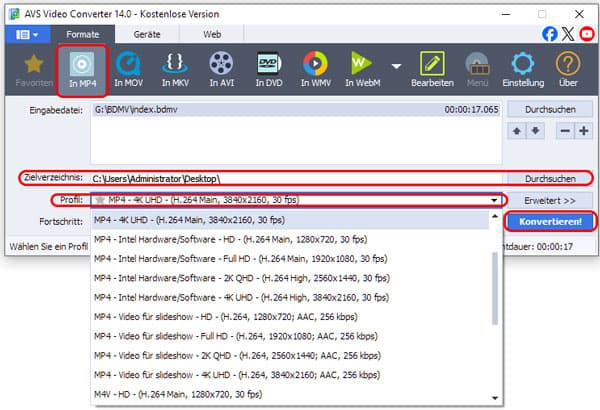
Schritt 3: Klicken Sie auf "Konvertieren!", danach können Sie Ihre Blu-ray als MP4-Video speichern.
DVDFab Blu-ray Ripper ermöglicht eine professionelle Konvertierung von Blu-ray-Discs in MP4. Neben der herausragenden Umwandlungsqualität zeichnet sich DVDFab durch erweiterte Funktionen aus. Sie können nicht nur Ihre Blu-ray-Inhalte konvertieren, sondern auch Videos bearbeiten und Ausgabeoptionen präzise anpassen. Die intuitive Benutzeroberfläche macht diesen Blu-ray Converter sowohl für Anfänger als auch für erfahrene Anwender zu einer zuverlässigen Wahl, um Blu-ray in hochwertige MP4-Videos zu verwandeln.
Schritt 1: Starten Sie die Software und wählen Sie am oberen Bildschirmrand "Ripper" aus. Legen Sie Ihre Blu-ray-Disc in das externe Laufwerk ein oder ziehen Sie eine ISO-Datei per Drag-and-Drop direkt in die Benutzeroberfläche.
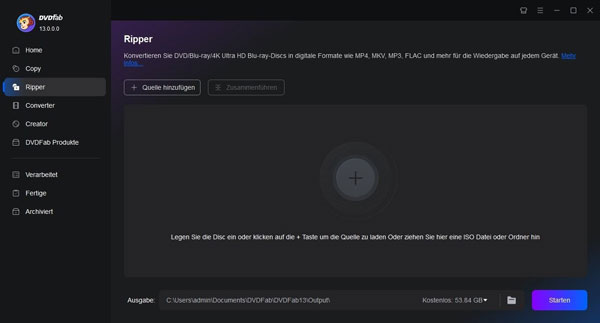
Schritt 2: Klicken Sie auf das Profil-Auswahlmenü und wählen Sie das gewünschte MP4-Profil (z. B. MP4 mit H.264- oder H.265-Codec) aus. Hier können Sie auch präzise festlegen, welche Tonspuren und Untertitel in die finale Datei eingebettet werden sollen.
Schritt 3: Bestimmen Sie ganz unten im Feld „Ziel“ den gewünschten Speicherort. Klicken Sie anschließend unten rechts auf "Starten", um den Ripping-Vorgang mit hardwarebeschleunigter Geschwindigkeit zu aktivieren.
Die Konvertierung von Blu-ray zu MP4 ermöglicht es Ihnen, Blu-ray-Filme in hoher Qualität auf TVs, Smartphones, Spielkonsolen und anderen Geräten abzuspielen. Um den Vorgang zu beschleunigen und bessere Ergebnisse zu erzielen, beachten Sie diese Tipps:
Ein professioneller Blu-ray-to-MP4-Converter gewährleistet die Konvertierung von Discs aller Regionalcodes und verhindert typische Probleme wie Erkennungsfehler oder extrem lange Wartezeiten. Gleichzeitig bieten diese Programme eine relativ hohe Konvertierungsgeschwindigkeit.
Die Parametereinstellungen Ihrer MP4-Datei hängen davon ab, für welchen Zweck Sie Ihre Blu-ray Filme umwandeln möchten. Für maximale Kompatibilität mit verschiedenen Endgeräten empfehlen wir folgende Einstellungen: H.264, 1920x1080, 30 fps sowie AAC (2 Kanäle, 192 kbps). Wenn Ihnen die Videoqualität besonders wichtig ist, können Sie den HEVC-Codec (H.265) wählen.
Die Konvertierung von Blu-rays in MP4 erfordert in der Regel erhebliche Computerressourcen, insbesondere wenn Sie eine hohe Videoauflösung wählen. In diesem Fall können Sie unnötige Programme auf Ihrem Computer schließen, um den Konvertierungsprozess zu beschleunigen. Darüber hinaus bieten einige Softwarelösungen eine Funktion zur GPU-Beschleunigung, die ebenfalls zur schnelleren Verarbeitung beiträgt.
Vor der Konvertierung sollten Sie die Audio- und Untertitelspur mit bevorzugter Sprache auswählen. Dies ist besonders nützlich, wenn Sie einen Film in der Originalsprache oder einer Fremdsprache ansehen möchten.
Viele Discs enthalten Bonusmaterial oder unerwünschte Szenen. Um Speicherplatz zu sparen und den Vorgang zu beschleunigen, können Sie diese Segmente vorab herausschneiden.
Laut § 95a UrhG ist das Umgehen eines wirksamen Kopierschutzes in Deutschland unzulässig. Die Konvertierung in MP4 ist daher rechtlich nur bei unverschlüsselten Medien (wie z. B. privaten Heimvideos) erlaubt. Für solche ungeschützten Medien greift das Recht auf Privatkopie nach § 53 UrhG, sofern die Kopie rein privaten Zwecken dient und keine kommerziellen Absichten verfolgt werden.
Viele möchten ihre Blu-ray-Filme in MP4 umwandeln, da dieses Format eine sehr hohe Geräte- und Plattformkompatibilität bietet. MP4 mit H.264-Codec lässt sich problemlos auf Smart-TVs, Smartphones, Tablets und Media-Servern abspielen. Für höhere Effizienz und bessere Bildqualität bei geringerer Dateigröße kommt häufig H.265 (HEVC) zum Einsatz. MP4 gilt daher als ausgewogener Kompromiss zwischen Qualität, Dateigröße und Kompatibilität.
Die Dauer der Konvertierung hängt von mehreren Faktoren ab, darunter Filmlänge, gewähltes Ausgabeformat, Codec sowie die Leistung des Computers. In einem praxisnahen Test benötigte die Umwandlung eines 162-minütigen Films mit aktivierter Hardwarebeschleunigung etwa 30 Minuten. Ohne GPU-Unterstützung kann der Vorgang deutlich länger dauern.
Grundsätzlich ja, jedoch mit Einschränkungen. VLC kann Blu-rays nur dann bearbeiten, wenn zusätzliche Bibliotheken und Schlüsseldateien manuell installiert wurden. Zudem unterstützt VLC keine komfortable Auswahl von Audio- und Untertitelspuren und ist für regelmäßige Blu-ray-Konvertierungen nur bedingt geeignet.
Ja. Programme wie HandBrake und VidCoder können kostenlos genutzt werden, sind jedoch in ihren Funktionen eingeschränkt, insbesondere bei kopiergeschützten Blu-rays. Alternativ können Sie die Kombination von MakeMKV und HandBrake verwenden. AnyMP4 Blu-ray Ripper bietet ebenfalls eine kostenlose Testversion, mit der sich Funktionsumfang und Bedienung vor dem Kauf prüfen lassen.
In diesem Artikel haben wir Ihnen 5 professionelle Blu-ray to MP4 Converter vorgestellt, damit Sie Ihre Blu-ray in MP4 umwandeln können. Wir empfehlen Ihnen AnyMP4 Blu-ray Ripper, mit dem Sie nicht nur Blu-ray in MP4 umwandeln, sondern auch Blu-ray in AVI, MKV, WMV usw. konvertieren können. Downloaden Sie das Programm kostenlos und probieren Sie es aus.
Für Windows 11/10/8/7
Für macOS 10.12 oder neuer

AnyMP4 Blu-ray Ripper
Blu-rays in 1:1 Qualität für alle Geräte umwandeln