 Jasmin Götz | Aktualisiert am 08.01.2026 | Audio umwandeln
Wenn Sie gerne Musik streamen, kennen Sie sich wahrscheinlich mit dem von Apple geförderten M4A-Format aus, das in Anwendungen wie iTunes und Apple Music weit verbreitet ist. Gleichzeitig eignet sich OGG aufgrund seiner Open-Source- und Lizenzfreiheit besonders gut für Streaming-Anwendungen und bietet eine hervorragende Kompatibilität. In diesem Artikel stellen wir Ihnen die 4 besten kostenlosen M4A to OGG Converter vor. Damit können Sie Ihre Audiodateien flexibler bearbeiten, verwalten und auf mehreren Geräten genießen.
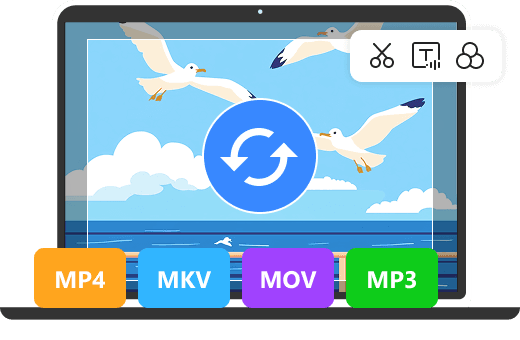
AnyMP4 Video Converter Ultimate ist ein All-in-One Converter für Audio und Video, der M4A, OGG, MP4, MKV, MOV, AVI, MP3 und über 500 weitere Formate unterstützt. Diese leistungsstarke Software ermöglicht die Stapelkonvertierung von M4A zu OGG mit einer bis zu 120-fachen Geschwindigkeit. Sie können diesen M4A to OGG Converter auch zum Bearbeiten Ihrer Audiodateien verwenden, z. B. zum Anpassen der Lautstärke und Verzögerung oder zum Trimmen von Audiosegmenten. Laden Sie diese vielseitige Software kostenlos herunter und überzeugen Sie sich selbst von ihren Fähigkeiten.
Für Windows 11/10/8/7
Für macOS 10.12 oder neuer
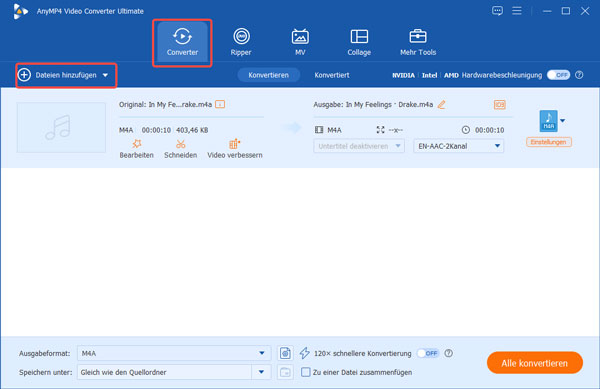
Schritt 1: M4A-Dateien hinzufügen
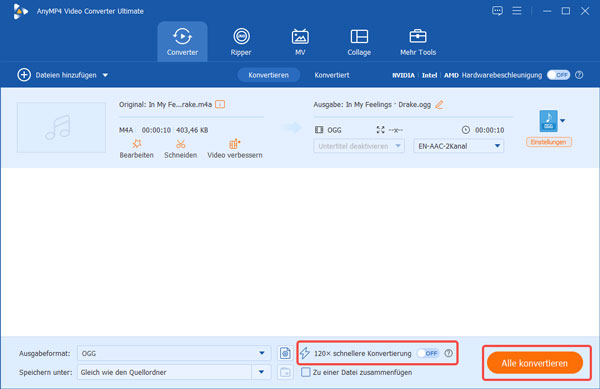
Starten Sie AnyMP4 Video Converter Ultimate und wählen Sie die Funktion "Converter". Klicken Sie dann auf "Dateien hinzufügen", um die M4A-Dateien auszuwählen, die Sie in OGG konvertieren möchten. Alternativ können Sie auch einen ganzen Ordner direkt importieren.
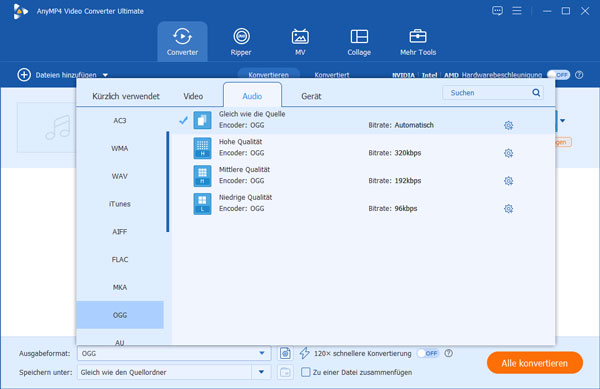
Schritt 2: OGG auswählen und anpassen
Wählen Sie OGG als Ausgabeformat aus. Es stehen mehrere Audioqualitäten zur Auswahl, darunter die Originalqualität und hohe Qualität mit 320 kbps. Sie können auch auf das Zahnrad-Symbol klicken, um die Audioparameter für das OGG-Format anzupassen, beispielsweise die Abtastrate, die Kanäle und die Bitrate.
Schritt 3: M4A-Audio bearbeiten
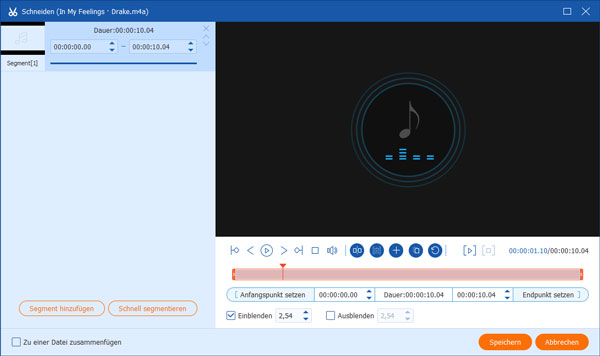
Bevor Sie M4A in OGG umwandeln, können Sie die Lautstärke und Verzögerung des M4A-Audios anpassen. Wenn Sie nur bestimmte Abschnitte benötigen, können Sie direkt die integrierte Trimmfunktion in AnyMP4 Video Converter Ultimate verwenden.
Schritt 4: M4A zu OGG konvertieren
Wenn Sie mehrere M4A-Dateien auf einmal in OGG konvertieren möchten, können Sie die 120x schnellere verlustfreie Konvertierung aktivieren. Klicken Sie dann auf "Alle konvertieren", um die Umwandlung zu starten.
AnyMP4 Video Converter Ultimate kann nicht nur Audioformate konvertieren, sondern bietet auch viele Bearbeitungsfunktionen. Beispielsweise können Sie damit MP3-Cover hinzufügen.
VLC media player ist nicht nur ein kostenloser Audio- und Videoplayer, sondern kann auch M4A-Dateien in das OGG-Format umwandeln. Dieser M4A to OGG Converter zeichnet sich durch außergewöhnliche Kompatibilität aus und funktioniert auf mehreren Plattformen, darunter Windows, Linux, macOS, Unix, iOS und Android. Im Folgenden zeigen wir Ihnen Schritt für Schritt, wie Sie mit VLC media player M4A zu OGG konvertieren können.
Downloadlink: https://www.videolan.org/vlc/index.de.html
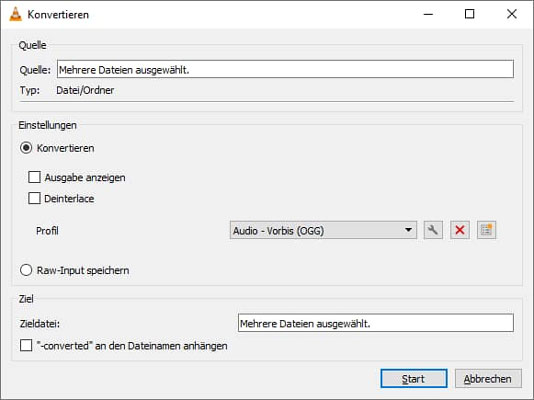
Schritt 1: Starten Sie VLC media player, klicken Sie oben links auf "Medien" und wählen Sie im Dropdown-Menü "Konvertieren/Speichern…".
Schritt 2: Klicken Sie auf "Hinzufügen…", um die M4A-Datei zu importieren.
Schritt 3: Wählen Sie unter "Profile" die Option "Audio - Vorbis (OGG)". Im Fenster "Parametereinstellungen" können Sie auf "Audio-Codec" klicken, um den entsprechenden Codec anzupassen.
Schritt 4: Klicken Sie auf "Durchsuchen" und wählen Sie einen Speicherort für die konvertierte OGG-Datei aus. Dann klicken Sie dann "Start", um M4A kostenlos in OGG zu konvertieren.
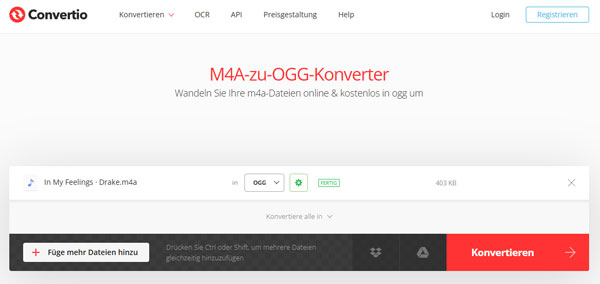
Convertio ist ein kostenloser Online M4A to OGG Converter. Ohne Registrierung können Sie mit diesem Programm M4A-Dateien mit einer Größe von weniger als 100 MB konvertieren. Bei der Umwandlung von M4A in OGG können Sie die Audiokanäle auf Stereo (2.0), 5.1 oder andere Kanäle einstellen. Convertio unterstützt auch die Konvertierung zwischen zahlreichen anderen Formaten, beispielsweise von MP4 zu WMV.
Website: https://convertio.co/de/m4a-ogg/
Schritt 1: Wählen Sie M4A-Dateien von Ihrem Computer, Google Drive oder Dropbox aus oder ziehen Sie sie auf die Seite.
Schritt 2: Klicken Sie auf das Zahnrad-Symbol, um die Einstellungsseite aufzurufen, auf der Sie die gewünschte Audiofrequenz und Lautstärke auswählen können.
Schritt 3: Klicken Sie auf "Konvertieren", um M4A online in OGG zu konvertieren.
FreeConvert ist ein weiteres nützliches Online-Tool, mit dem Sie M4A-Dateien schnell in das OGG-Format umwandeln können. Im Vergleich zu Convertio ermöglicht FreeConvert die Konvertierung größerer M4A-Dateien ohne Registrierung, wobei die maximale Dateigröße 1 GB beträgt. Darüber hinaus bietet dieses Programm grundlegende Trimmfunktionen, mit denen Sie gewünschte Audiosegmente extrahieren können.
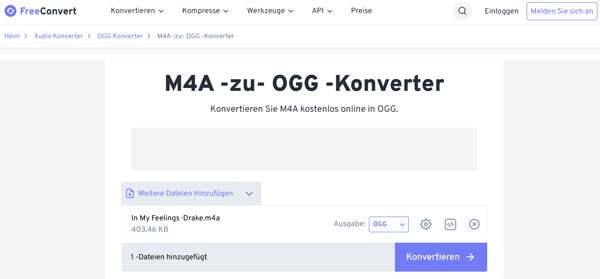
Website: https://www.freeconvert.com/de/m4a-to-ogg
Schritt 1: Klicken Sie auf "Dateien auswählen", um die M4A-Dateien, die Sie in OGG-Audio konvertieren möchten, in das Online-Programm hochzuladen.
Schritt 2: Passen Sie die Lautstärke an und schneiden Sie die Audiodatei nach Bedarf zu.
Schritt 3: Klicken Sie auf "Konvertieren" und die M4A-Dateien werden schnell in das OGG-Format konvertiert.
Mit FreeConvert können Sie auch MP3 in OGG umwandeln.
Um Ihnen die Auswahl des besten M4A to OGG Converters zu erleichtern, haben wir die wichtigsten Funktionen der 4 besten Programme in der folgenden Tabelle zusammengestellt. So erhalten Sie einen klaren Überblick über jedes einzelne Programm.
| Bewertung | Geschwindigkeit | Multitasking | Audiodatei bearbeiten | |
|---|---|---|---|---|
| AnyMP4 Video Converter Ultimate | 4,9 | 120x schnellere Geschwindigkeit | Ja | Ja |
| VLC media player | 4,3 | Mittel | Ja | Nein |
| Convertio | 4,5 | Schnell | Ja | Nein |
| FreeConvert | 4,6 | Schnell | Ja | Ja |
M4A ist ein Format, das häufig für mit Apple-Geräten und iTunes kompatible Audiodateien verwendet wird. OGG ist dagegen ein offenes und freies Format, das in vielen Open-Source-Anwendungen und auf verschiedenen Plattformen unterstützt wird. OGG bietet oft eine bessere Kompression bei gleicher Audioqualität und wird daher bevorzugt, wenn Bandbreite gespart oder eine breitere Kompatibilität erreicht werden soll.
Ob die Konvertierung von M4A in OGG zu Audioverlusten führt, hängt davon ab, ob Sie einen geeigneten M4A to OGG Converter verwenden und die richtigen Audioparameter konfigurieren. Professionelle Converter wie AnyMP4 Video Converter Ultimate unterstützen hochwertige Audioqualität mit bis zu 320 kbps und 48000 Hz. So können Sie die Kompatibilitätsvorteile von OGG nutzen, ohne Kompromisse bei der Klangqualität eingehen zu müssen.
Ja. Bei der Konvertierung können die ursprünglichen Metadaten wie Albumcover, Künstler, Genre und andere Informationen grundsätzlich erhalten bleiben. Viele M4A to OGG Converter, wie AnyMP4 Video Converter Ultimate, ermöglichen es, sowohl die Audiodaten als auch die Metadaten zu übertragen. Es ist daher ratsam, einen zuverlässigen und gut bewerteten Converter zu wählen, der ausdrücklich die Unterstützung von Metadaten gewährleistet.
Oben haben wir Ihnen 4 verschiedene M4A to OGG Converter mit detaillierten Anwendungshinweisen vorgestellt. AnyMP4 Video Converter Ultimate zeichnet sich durch seine blitzschnellen Konvertierungsgeschwindigkeiten und vielseitigen Konfigurationsoptionen aus. Egal, ob Sie M4A-Dateien in OGG konvertieren oder Ihre Musiksammlung individuell bearbeiten und zuschneiden möchten, dieses Programm erfüllt Ihre Anforderungen. Laden Sie diesen multifunktionalen Converter noch heute herunter und testen Sie ihn.
Für Windows 11/10/8/7
Für macOS 10.12 oder neuer
Weitere Artikel

AnyMP4 Video Converter Ultimate
Blitzschnell umwandeln und mit KI einfach bearbeiten