 Markus Kratzenberg | Aktualisiert am 15.09.2026 | Blu-ray umwandeln
Haben Sie eine große Blu-ray-Sammlung und möchten Ihre Lieblingsfilme endlich digital genießen, ganz ohne das ständige Wechseln der Discs? Dann sind Sie hier genau richtig. In diesem Artikel stellen wir Ihnen die 4 besten Methoden vor, damit Sie selbst erstellte oder kopiergeschützte Blu-ray digitalisieren können und dabei eine verlustfreie Konvertierung der Bild- und Tonqualität sicherstellen können. Bei diesen Methoden wurde sowohl auf die einfache Handhabung als auch auf die rechtlichen Aspekte in Deutschland geachtet. So erstellen Sie eine private Sicherungskopie für Ihre Mediathek und bewahren Ihre wertvollen Originale dauerhaft vor Verschleiß, ohne Kompromisse bei der Auflösung eingehen zu müssen.

Damit Sie die passende Lösung für Ihre Filmsammlung finden, haben wir die 4 besten Methoden zur Blu-ray-Digitalisierung getestet. Dabei haben wir die Benutzerfreundlichkeit, die Zuverlässigkeit beim Umgehen von Kopierschutz, die unterstützten Formate sowie die Effizienz durch GPU-Hardwarebeschleunigung bewertet. So sehen Sie auf einen Blick, welche Option Ihre Anforderungen erfüllt.
Hardware-Plattform: Intel Core i7-14700K (bis zu 5,60 GHz), 32 GB DDR5 RAM
Grafikkarte: NVIDIA GeForce RTX 5060 (wichtig für die Bewertung der Hardwarebeschleunigung)
Optisches Laufwerk: ASUS BW-16D1HT
Testmedien: Standard-Blu-ray (1080p, 2 Stunden und 18 Minuten)
| Bewertung | Benutzerfreundlichkeit | Kopierschutz umgehen | Ausgabeformat | Verlustfrei MKV | ISO-Image/Ordner erstellen | GPU-Hardwarebeschleunigung | Testdauer | |
|---|---|---|---|---|---|---|---|---|
| AnyMP4 Blu-ray Ripper | Trustpilot 4,9 | Sehr gut | Ja (im Rahmen der geltenden Gesetze) | 500+ Video- und Audioformate | Ja | Nein | Ja | 24 Min. |
| MakeMKV | Trustpilot 3,7 | Sehr gut | Ja | MKV | Ja | Nein | Nein | 37 Min. |
| HandBrake | Trustpilot 3,4 | Gut | Nein (libdvdcss gilt nur für DVDs) | MP4, MKV, WebM | Nein | Nein | Nein | 40 Min. |
| AnyMP4 Blu-ray Copy | Trustpilot 4,9 | Sehr gut | Ja (im Rahmen der geltenden Gesetze) | • Blu-ray auf eine leere Disc kopieren • ISO-Image/Ordner • BD-50 zu BD-25 komprimieren |
Nein | Ja | Schnelle Geschwindigkeit | 25 Min. |
Für die meisten Anwender ist AnyMP4 Blu-ray Ripper die ideale Gesamtlösung. Im Test überzeugte die Software durch die Formatvielfalt (einschließlich verlustfrei MKV), die intuitive Benutzeroberfläche sowie die schnellere Konvertierung dank Hardwarebeschleunigung. Während Open-Source-Tools wie HandBrake an kopiergeschützten Medien scheitern, bietet AnyMP4 Blu-ray Ripper die effizienteste Balance zwischen verlustfreier Bildqualität und unkomplizierter Anwendung unter Windows und macOS.
Mit AnyMP4 Blu-ray Ripper können Sie physische Blu-ray-Discs effizient in gängige Videoformate wie MP4, MKV oder AVI konvertieren. Ein besonderer Vorteil ist, dass Sie damit auch kopiergeschützte Blu-rays für die private Archivierung verarbeiten können, sofern dies in Ihrem Land zulässig ist. Dank der verlustfreien Digitalisierung können Sie Ihre Blu-ray-Filmsammlung ohne Qualitätsverlust kopieren und archivieren. Die intuitive Benutzeroberfläche ermöglicht es Ihnen zudem, mit wenigen Klicks optimierte Dateien für Ihr Heimkino oder mobile Endgeräte zu erstellen.
Für Windows 11/10/8/7
Für macOS 10.12 oder neuer
Um Datenverluste zu vermeiden und die Bildqualität zu erhalten, ist bei der Digitalisierung und Kopie einer Blu-ray auf die Festplatte eine strukturierte Vorgehensweise erforderlich. Downloaden und installieren Sie AnyMP4 Blu-ray Ripper über den folgenden Link auf Ihrem PC oder Mac, um die untere Anleitung zu befolgen.
Für Windows 11/10/8/7
Für macOS 10.9 oder neuer
Schritt 1: Blu-ray-Disc in ein Blu-ray Laufwerk einsetzen
Setzen Sie Ihre Blu-ray-Disc in ein Blu-ray Laufwerk ein. Verbinden Sie es mit dem Computer, bis die Blu-ray-Disc erkannt wird.
Schritt 2: Blu-ray-Disc in die Software laden
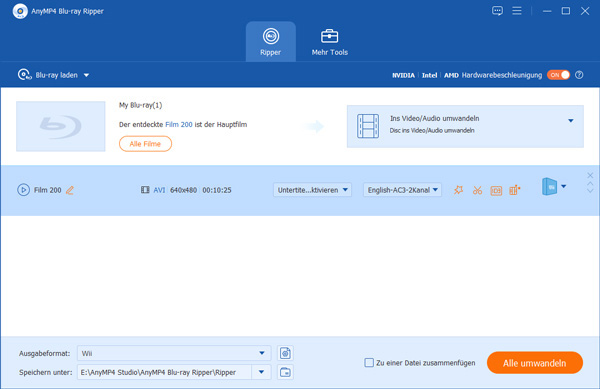
Starten Sie die Software. Klicken Sie in der Menüleiste auf "Blu-ray Disc laden". Dann wählen Sie die gerade verbundene Blu-ray-Disc. Danach werden die Disc-Informationen in der Software angezeigt.
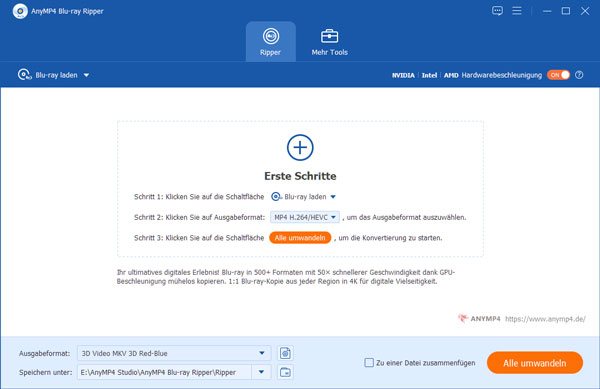
Schritt 3: Blu-ray-Film nach Wunsch bearbeiten
Diese Software ermöglicht Ihnen, Videoeffekte anzupassen, wie z.B. Video drehen, 2D in 3D umwandeln, Bildgröße zuschneiden, Helligkeit/Kontrast/Sättigung/Farbton justieren, Wasserzeichen hinzufügen, Video schneiden usw.
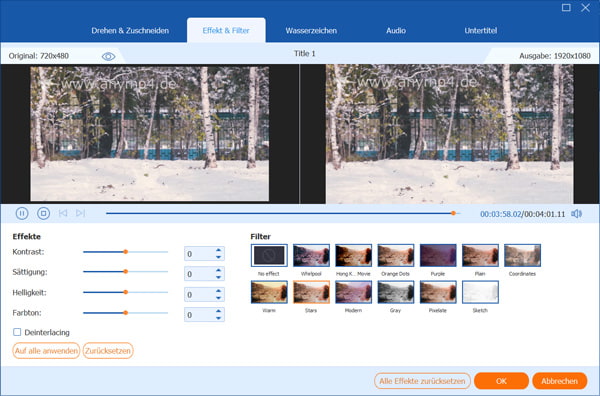
Wenn Sie den Film nicht bearbeiten und direkt digitalisieren möchten, können Sie diesen Schritt überspringen.
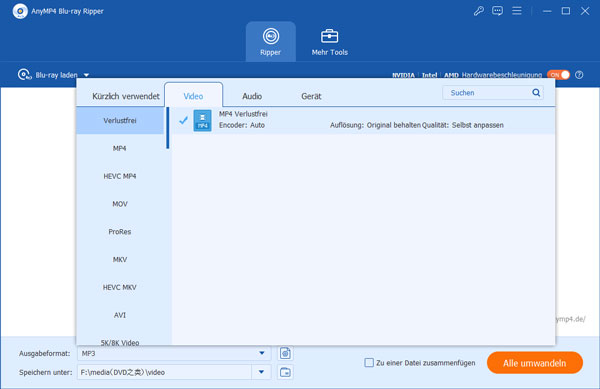
Schritt 4: Ein Ausgabeformat wählen
Klicken Sie auf die Dropdown-Liste bei "Ausgabeformat". Hier können Sie das Ausgabeformat z. B. als MP4 einstellen, um die Blu-ray in MP4 umzuwandeln. Wenn Sie die ursprünglichen Video- und Audiodaten möglichst unverändert erhalten möchten, wählen Sie die Option "Verlustfrei".
Schritt 5: Speicherort wählen
Klicken Sie bei "Speichern unter" auf "Ausgabeordner öffnen". Hier können Sie einen Speicherort für die digitalisierte Datei festlegen.
Stellen Sie sicher, dass genügend Speicherplatz für die Ausgabedatei vorhanden ist. Falls nicht, müssen Sie zunächst Speicherplatz freigeben.
Schritt 6: Blu-ray-Disc digitalisieren
Wenn alle Einstellungen vorgenommen wurden, klicken Sie unten rechts auf "Alle umwandeln", um die Blu-ray zu rippen und in das gewünschte Format zu konvertieren.
Sie können mit der PS4 Blu-ray abspielen, aber die Wiedergabe kann aus verschiedenen Gründen gelegentlich fehlschlagen. In solchen Fällen kann Ihnen AnyMP4 Blu-ray Ripper helfen: Konvertieren Sie Ihren Blu-ray-Film in ein PS4-kompatibles Format wie MP4 und genießen Sie den Film auf der PS4.
In unserem Praxistest überzeugte AnyMP4 Blu-ray Ripper mit einer guten Performance. Dank der aktivierten Hardwarebeschleunigung konvertierte das Tool eine 35 GB große Standard-Blu-ray in nur 24 Minuten in das MP4-Format (H.265). Besonders angetan waren wir von der intuitiven Benutzeroberfläche. Auch ohne tiefere Codec-Kenntnisse erzielten wir auf Anhieb ein optimiertes Ergebnis für unser iPad, ohne dass spürbare Kompressionsartefakte im Bild sichtbar wurden.
Wenn Sie nach einem Free Blu-ray Ripper suchen, ist MakeMKV eine gute Wahl. Diese Software behält alle Informationen der Blu-ray-Filme bei und ermöglicht es Ihnen, Blu-ray-Discs in MKV zu digitalisieren, ohne Untertitel- und Audiospuren zu verlieren. Auch wenn Ihre Blu-ray durch AACS oder BD+ geschützt wird, kann MakeMKV den Blu-ray-Kopierschutz umgehen und schnell digitalisieren.
Download-Link: https://www.makemkv.com/
Schritt 1: Laden Sie MakeMKV von der offiziellen Website herunter und installieren Sie es.
Schritt 2: Legen Sie die Blu-ray in das Laufwerk ein. Klicken Sie auf "Datei" > "Disk öffnen" und wählen Sie die Blu-ray-Disc aus.
Schritt 3: Wählen Sie alle Titel aus, die Sie digitalisieren wollen. Stellen Sie den Speicherordner ein und klicken Sie auf "Make MKV", danach können Sie Blu-ray in MKV digitalisieren.
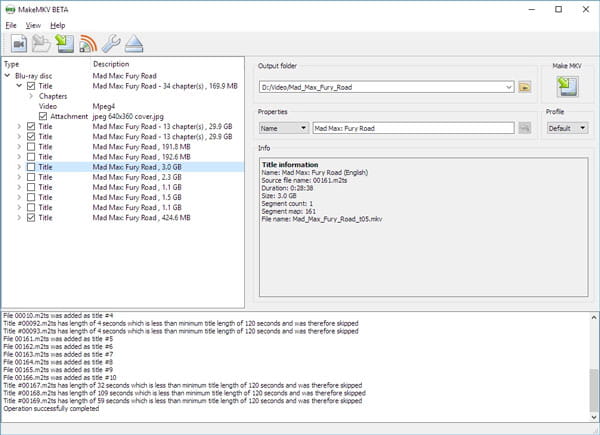
Im Test glänzte MakeMKV als ein zuverlässiges Tool für 1:1-Sicherungen. Da die Software die Videostreams ohne Neukomprimierung direkt in einen MKV-Container kopiert, ist die CPU-Auslastung niedrig. Wer jedoch Speicherplatz sparen möchte, wird enttäuscht sein, denn die resultierenden Dateien sind sehr groß. Deshalb mussten wir im Anschluss oft ein weiteres Tool zur Komprimierung nutzen.
HandBrake wird verwendet, um Blu-ray-Discs ohne Kopierschutz zu digitalisieren. Dieser Open-Source Blu-ray Converter bietet Ihnen eine Möglichkeit, Blu-ray-Discs in MP4, MKV und WebM umzuwandeln und andere Videoeinstellungen wie Bildgröße, Auflösung, Filter, Bildfrequenz usw. anzupassen. Wenn Sie Blu-ray kostenlos digitalisieren wollen, kann HandBrake Ihre grundlegenden Bedürfnisse erfüllen.
Download-Link: https://handbrake.fr/
Schritt 1: Laden Sie HandBrake herunter und legen Sie Ihre Blu-ray in das Laufwerk ein.
Schritt 2: Starten Sie HandBrake und wählen Sie die Blu-ray-Disc aus der linken Spalte aus, um in den Konvertierungsbildschirm zu wechseln.
Schritt 3: Wählen Sie das Ausgabeformat sowie andere Videoeinstellungen aus. Klicken Sie auf "Encodierung starten", um Blu-ray-Disc zu digitalisieren.
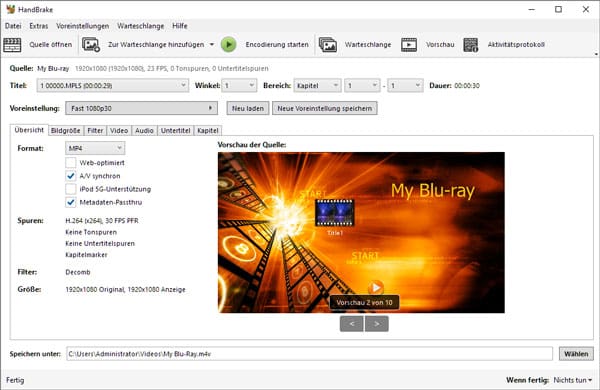
Bei unverschlüsselten Medien erzielte HandBrake hervorragende Ergebnisse bei der H.265-Enkodierung, scheiterte jedoch an jeder kopiergeschützten Blu-ray-Disc. Wir empfehlen HandBrake vor allem erfahrenen Enthusiasten. Die Fülle an Parametern für Bitraten und Audiospuren hat uns begeistert. Anfänger ohne technisches Vorwissen könnten jedoch schnell überfordert sein, da vorkonfigurierte, einsteigerfreundliche Profile für moderne Endgeräte fehlen.
Wenn Sie Ihre Blu-ray-Filme digitalisieren und als ISO-Image oder Blu-ray-Ordner speichern möchten, ist AnyMP4 Blu-ray Copy die richtige Software für Sie. Mit dieser können Sie den Kopierschutz von Blu-rays umgehen und Ihre Disc 1:1 als ISO-Image oder Blu-ray-Ordner auf der Festplatte sichern. In der Software gibt es 4 Kopiermodi: Komplette Disc, Hauptfilm, Klonen und Daten schreiben, mit denen Sie gewünschte Inhalte aus der Blu-ray-Disc kopieren und als digitale Dateien auf der Festplatte speichern können. Beachten Sie, dass für die Verarbeitung kopiergeschützter Blu-rays eine Internetverbindung erforderlich ist.
Für Windows 11/10/8/7
Schritt 1: Starten Sie AnyMP4 Blu-ray Copy und klicken Sie in der Dropdown-Liste von "Datei". Wählen Sie dann die Blu-ray-Disc als Quelle aus. Stellen Sie das Ziel als ISO-Datei oder Ordner.
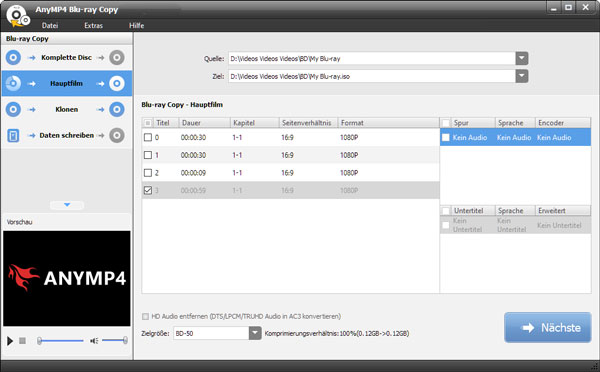
Schritt 2: Wählen Sie einen Kopiermodus aus und die Blu-ray-Disc wird dann automatisch analysiert. Legen Sie fest, welche Titel Sie konvertieren und ob die Untertitelspur beibehalten werden soll. Klicken Sie auf "Nächste".
Schritt 3: Stellen Sie die Zielgröße ein und klicken Sie auf "Starten". Ihre Blu-ray-Disc wird danach digitalisiert und als ISO oder Ordner gespeichert.
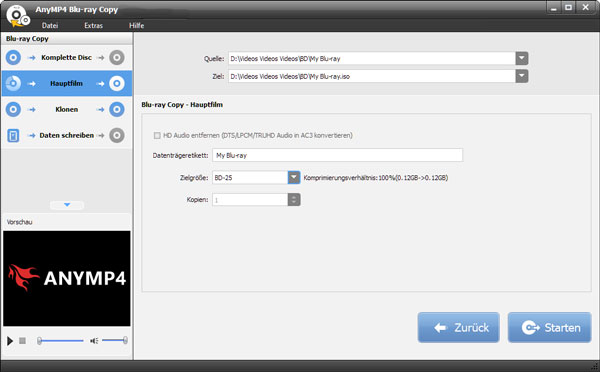
Im Test dauerte das Erstellen eines vollständigen ISO-Abbilds mit AnyMP4 Blu-ray Copy etwa 25 Minuten. Dabei blieb die Ordnerstruktur unverändert. Dies ist die ideale Wahl für die reine Archivierung. Wir konnten die ISO-Dateien anschließend mit dem VLC Media Player öffnen. Für die mobile Nutzung auf dem Smartphone ist diese Methode allerdings ungeeignet.
Beim Digitalisieren von Blu-rays gibt es nicht das eine universelle Format für alle Zwecke. Die technischen Anforderungen an Codec und Container variieren je nachdem, ob Sie Ihre Filme unterwegs auf dem Smartphone ansehen, eine platzsparende Mediathek auf einem NAS-Server aufbauen oder das kompromisslose Kinoerlebnis im eigenen Heimkino realisieren möchten.
Grundsätzlich ist das Digitalisieren von Blu-ray-Filmen erlaubt, sofern es sich um Ihre eigene, rechtmäßig erworbene Sammlung handelt und die Kopien nur für den privaten Gebrauch bestimmt sind. Dabei dürfen Sie jedoch keinen wirksamen Kopierschutz umgehen, wie in § 95a des Urheberrechtsgesetzes (UrhG) festgelegt. Die Weitergabe, der Verkauf oder die Online-Verbreitung der Kopien sind jedoch nicht erlaubt, da dies gegen das Urheberrecht verstößt und rechtliche Konsequenzen haben kann.
Ja, das ist technisch problemlos möglich. Mithilfe spezialisierter Ripper-Tools können Sie die Videostreams einer physischen Blu-ray auslesen und in moderne, digitale Containerformate wie MP4 oder MKV umwandeln. Dadurch lassen sich die Filme flexibel auf Festplatten, NAS-Systemen, Smartphones oder Smart-TVs speichern und ohne optisches Laufwerk abspielen.
Heutzutage gibt es viele Blu-ray-Ripper, doch nicht alle unterstützen den Umgang mit kopiergeschützten Discs. Daher sollten Sie bei der Auswahl besonders sorgfältig vorgehen. Wenn Sie Ihre eigene Blu-ray-Filmsammlung digitalisieren möchten, können Sie Programme wie AnyMP4 Blu-ray Ripper und AnyMP4 Blu-ray Copy ausprobieren. Beide bieten vielseitige Funktionen und können auch Blu-rays mit Kopierschutz digitalisieren, damit Sie Ihre Filme bequem und sicher archivieren können.
Nachdem Sie Ihre Blu-rays mit einem Blu-ray-Ripper erfolgreich digitalisiert haben, können Sie die Videodateien übersichtlich organisieren und verwalten. Geben Sie den konvertierten Filmen aussagekräftige Namen, etwa nach Titel, Erscheinungsjahr oder Genre, um sie leichter wiederzufinden. Zudem können Sie eigene Ordnerstrukturen nutzen, um Ihre Blu-ray Sammlung bequem zu sortieren und auf verschiedenen Geräten abzuspielen.
Ja, eine verlustfreie Sicherung Ihrer Blu-ray ist technisch möglich. Wenn Sie die ursprüngliche Bild- und Tonqualität 1:1 erhalten möchten, sollten Sie das MKV-Format oder ein ISO-Image wählen. Für eine effiziente Archivierung bei nahezu identischer Qualität empfehlen wir den H.265-Codec (HEVC) mit hoher Bitrate.
Ein beliebter, kostenloser Blu-ray-Ripper ist HandBrake. Allerdings kann das Programm nur unverschlüsselte Discs verarbeiten. Eine weitere bekannte Freeware-Alternative ist MakeMKV. Die Software bietet in der Beta-Phase das verlustfreie Auslesen von Blu-rays im MKV-Container an. Für die spätere Videokomprimierung wird jedoch meist ein zusätzliches Schnitt- oder Konvertierungsprogramm benötigt.
Verbinden Sie ein Blu-ray-Laufwerk mit Ihrem PC oder Mac und nutzen Sie eine Spezialsoftware wie AnyMP4 Blu-ray Ripper. Das Programm liest die Datenstruktur der Disc aus und wandelt das Video nach Wunsch in ein platzsparendes digitales Format. Dieses kann anschließend direkt auf einem Mediaplayer abgespielt werden.
Digitalisieren Sie die Blu-ray zunächst mithilfe eines Rippers auf dem Computer in ein universelles Zielformat wie MP4 oder MKV. Kopieren Sie die konvertierte Videodatei anschließend per Drag-and-Drop auf Ihren USB-Stick. Formatieren Sie den USB-Stick bitte vorab mit dem Dateisystem exFAT, da FAT32 keine Dateien über 4 GB unterstützt.
Wenn Sie Ihre Blu-ray digitalisieren möchten, haben Sie je nach Ziel verschiedene Möglichkeiten: von der direkten 1:1-Sicherung bis hin zur Konvertierung in platzsparende Formate wie MP4 und MKV. Welche Methode am besten geeignet ist, hängt von Ihren Anforderungen an Qualität, Dateigröße, Kompatibilität und Archivierung ab. Wenn Ihnen eine hohe Bildqualität und kurze Verarbeitungszeiten wichtig sind, empfehlen wir Ihnen AnyMP4 Blu-ray Ripper. Downloaden Sie die Software über den folgenden Link und Sie können die Software gratis ausprobieren.
Für Windows 11/10/8/7
Für macOS 10.12 oder neuer
Weitere Artikel

AnyMP4 Blu-ray Ripper
Blu-rays in 1:1 Qualität für alle Geräte umwandeln