
 Markus Kratzenberg | Aktualisiert am 22.01.2026 | Blu-ray umwandeln
Für Film-Enthusiasten ist die exzellente Bild- und Tonqualität einer Blu-ray unverzichtbar. Doch physische Discs sind anfällig für Kratzer und Verschleiß. Um Ihre wertvolle Sammlung langfristig zu sichern und flexibel auf Mediaplayern zu genießen, ist es ratsam, Ihre Blu-ray auf Festplatte zu kopieren und als ISO-Abbild oder Ordner abzuspeichern. In diesem Artikel stellen wir Ihnen die 4 besten Methoden vor, mit denen Sie effizient, einfach und verlustfrei Ihre Blu-rays digitalisieren können.

AnyMP4 Blu-ray Copy ist eine professionelle Blu-ray Klon- und Kopiersoftware für Windows. Mit dieser Software können Sie nicht nur Blu-ray Disc auf eine leere Blu-ray kopieren, sondern auch eine Sicherungskopie der Blu-ray Disc auf der Festplatte erstellen.
Dabei werden alle Blu-ray Discs aus beliebigen Blu-ray Regionen unterstützt. Egal ob es sich um einen Blu-ray Film oder eine Serie mit einigen Folgen handelt, kann AnyMP4 Blu-ray Copy sie auf der internen oder externen Festplatte sichern. Mit wenigen Klicks können Sie es schaffen.
Laden Sie die Blu-ray Copy Software kostenlos herunter und installieren Sie sie auf Ihrem Computer. Dann folgen Sie der kurzen Anleitung unten, um Blu-ray auf die Festplatte zu kopieren.
Für Windows 11/10/8/7
Schritt 1: Das Programm installieren und starten
Installieren und starten Sie diese Software auf Ihrem Computer. Dann befinden Sie sich in der folgenden Schnittstelle.
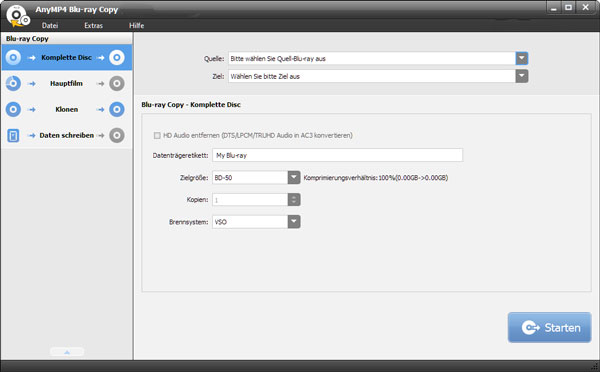
Schritt 2: Ihre Blu-ray Disc laden
Schließen Sie Ihr Blu-ray Laufwerk an den Computer an, und legen Sie Ihre Blu-ray, die Sie auf die Festplatte kopieren möchten, ins Laufwerk ein. Nachdem die Blu-ray Disc von dem Computer erkannt ist, wählen Sie unter "Quelle" das Blu-ray Laufwerk aus.
Schritt 3: Das Ziel wählen
Wenn Sie Ihre Blu-ray auf dem Computer sichern möchten, können Sie die Blu-ray als Blu-ray Ordner oder eine Blu-ray ISO-Datei auf die Festplatte kopieren. Wählen Sie einfach unter "Ziel" die Option "Als BD-Ordner speichern" oder "Als ISO speichern". Und dann wählen Sie einen Speicherort auf der Festplatte aus.
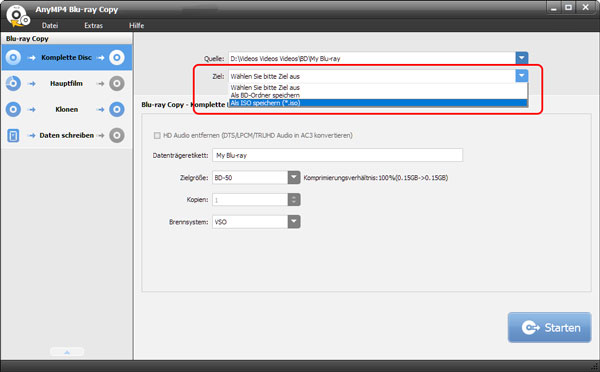
Schritt 4: Den Kopiermodus wählen
Das Programm stellt Ihnen 4 Kopiermodi zur Verfügung. Wählen Sie einen Modus nach Ihrem Bedarf aus.
Schritt 5: Blu-ray auf Festplatte kopieren
Nach den oben genannten Schritten klicken Sie unten rechts auf den Button "Starten", um das Kopieren von Blu-ray auf die Festplatte zu starten. Der Vorgang dauert einige Minuten. Danach können Sie die Sicherungskopie der Blu-ray lässt sich einfach am PC abspielen.
Danach können Sie die Blu-ray ISO-Datei oder den Blu-ray Ordner mit Ihren Freunden teilen. Die Sicherungskopie der Blu-ray lässt sich einfach am PC abspielen.
Möchten Sie Blu-ray in MP4 umwandeln oder Blu-ray digitalisieren? Diese Artikel können Ihnen dabei helfen.
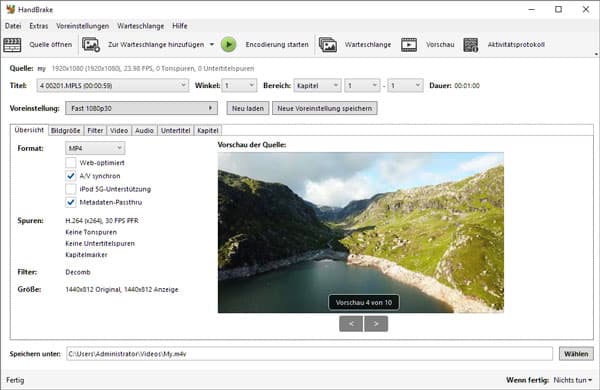
Wenn Sie nach einer Freeware zum Blu-ray Backup suchen, können Sie HandBrake ausprobieren. Das ist ein Open-Source Free Blu-ray Ripper mit einem deutschen Interface, der Ihnen ermöglicht, Blu-ray Disc, Ordner und ISO-Datei als MP4, MKV und WebM auf Festplatte zu kopieren. Bevor Sie Ihre Blu-ray Disc kopieren, können Sie einen gewünschten Titel auswählen. Darüber hinaus können Sie Bildgröße ändern, Filter anwenden, Untertitel hinzufügen usw. Downloaden Sie HandBrake und befolgen Sie die Schritte unten, um Blu-ray kostenlos zu kopieren.
Free Download: https://handbrake.fr/downloads.php
Schritt 1: Legen Sie Ihre Blu-ray Disc ins Laufwerk ein und starten Sie HandBrake. Wählen Sie die Blu-ray Disc aus der Liste aus. Nach dem Laden wird sie im Vorschau-Fenster angezeigt.
Schritt 2: Wählen Sie ein Ausgabeformat aus und nehmen Sie gewünschte Einstellungen für Ihr Video an, z.B. Bildgröße, Auflösung, Videoencoder, Audiospur usw.
Schritt 3: Klicken Sie unten auf "Wählen", um einen Speicherort auf der Festplatte einzustellen. Klicken Sie schließlich auf "Encodierung starten", um die Blu-ray Disc auf Festplatte zu kopieren.
Das Kopierprogramm CloneBD wird verwendet, um nicht kopiergeschützte Blu-ray Discs, Ordner und ISO-Datei auf Festplatte, USB-Stick oder PC zu kopieren. Diese Software unterstützt alle Blu-ray Regionen und bietet 1:1 Qualität wie die originale Datei. Sie können sogar Blu-ray als 3D-Filme exportieren, wenn Sie das Ausgabeformat als MKV einstellen. Wenn Sie Blu-ray auf Windows PC speichern möchten, können Sie CloneBD ausprobieren.
Downloaden: https://www.elby.ch/de/products/clonebd.html
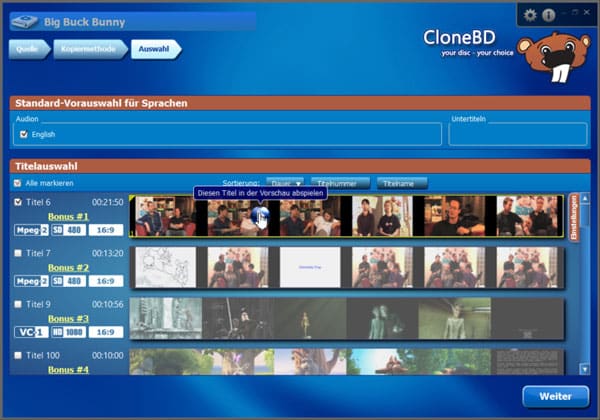
Schritt 1: Installieren und starten Sie CloneBD auf Ihrem PC. Wählen Sie "ISO Image öffnen", "Ordner öffnen" oder die Blu-ray Disc zum Kopieren aus.
Schritt 2: CloneBD bietet Ihnen zwei Kopiermethoden an. Wenn Sie eine Blu-ray Sicherheitskopie als Ordnerstruktur oder ISO-Datei erstellen möchten, klicken Sie auf die linke Option. Danach wählen Sie "Komplette Kopie 1:1" oder "Inhalte auswählen" aus.
Schritt 3: Wählen Sie die Titel und Kapitel aus, die Sie auf der Festplatte kopieren wollen, und klicken Sie auf "Weiter".
Schritt 4: Klicken Sie auf das Abspielsymbol, um die Vorschau der Blu-ray-Kopie abzuspielen.
Schritt 5: Setzen Sie die Ausgabeauflösung und Dateigröße und klicken Sie auf "Konvertierung starten", danach können Sie Ihre Blu-ray auf PC kopieren.
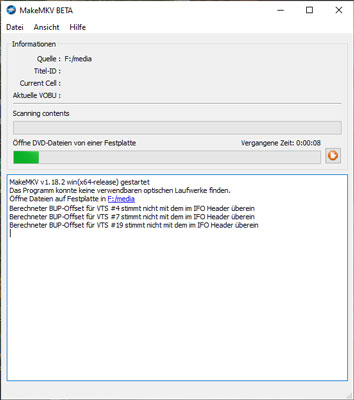
Wenn Sie eine Blu-ray digitalisieren möchten, bietet Ihnen MakeMKV eine einfache Lösung. In unserem Praxistest überzeugte die Software als intelligenter Transcoder, der Daten direkt von der Disk liest und diese ohne Qualitätsverlust in einen MKV-Container überträgt. Dank der intuitiven Benutzeroberfläche sichern Sie Ihre Filmssammlung mühelos auf der Festplatte, wobei sämtliche HD-Audioformate und Untertitel 1:1 erhalten bleiben. Dies macht MakeMKV zu einem hocheffizienten Tool für die verlustfreie Archivierung.
Free Download: https://www.makemkv.com/download/
Schritt 1: Legen Sie die Blu-ray-Disc in das Laufwerk ein und starten Sie die aktuelle Version von MakeMKV.
Schritt 2: Klicken Sie auf "Datei" und dann auf "Disk öffnen". Wählen Sie anschließend die zu kopierende Blu-ray-Disc aus.
Schritt 3: Wählen Sie alle zu konvertierenden Titel aus, legen Sie den Speicherort fest und klicken Sie auf "Make MKV". Die Blu-ray-Disc wird dann im MKV-Format gespeichert. Der Vorgang dauert je nach Laufvwerksspeizifikation ca. 15-30 Minuten.
Damit Sie die für Ihre Anforderungen optimale Entscheidung treffen können, haben wir die führenden Blu-ray Ripper und Backup-Tools direkt gegenübergestellt. Ob verlustfreie 1:1-Kopie, High-Speed-Konvertierung oder die Kompression auf BD-25: Jede Software setzt unterschiedliche Schwerpunkte. Die folgende Vergleichstabelle analysiert die entscheidenden Kriterien wie Kopiergeschwindigkeit und Formatunterstützung, damit Sie effizient und in höchster Qualität Ihre Blu-rays kopieren können.
| Plattform | Blu-ray Typ | Geschwindigkeit | Kopierschutz umgehen | Ausgabeformate | Qualitätsverlust | |
|---|---|---|---|---|---|---|
| AnyMP4 Blu-ray Copy | Windows 11/10/8/7 | Fast alle Blu-ray Typen | blitzschnell | AACS, BD+, Country Code usw. | • ISO-Image/Ordner • Blu-ray ISO-Datei/Ordner auf eine Disc kopieren • BD-25 |
Verlustfrei |
| HandBrake | • Windows • macOS X • Linux |
Unverschlüsselte Blu-ray-Discs | Schnell | Nein | MP4, MKV und WebM | HD-Qualität |
| CloneBD | Windows | Unverschlüsselte Blu-ray-Discs | Schnell | Nein | ISO-Image/Ordner, MKV | Originalqualität |
| MakeMKV | • Windows • macOS X • Linux |
Die meisten Blu-ray-Discs | Schnell | AACS, BD+ | MKV | Originalqualität |
Viele Filmfreunde möchten ihre Blu-ray-Sammlung auf einer Festplatte sichern, um die Originale vor Verschleiß zu schützen oder die Filme flexibel ohne Blu-ray-Player abzuspielen. Doch ist es legal, eine Blu-ray zu kopieren? Um Ihre Blu-ray-Sammlung rechtssicher zu kopieren, sollten Sie folgende Punkte beachten:
Ja, mit dem richtigen Tool können Sie leicht die komplette Blu-ray Disc 1:1 auf der Festplatte sichern. Alle Inhalte der Blu-ray wie Menü, Untertitel, Audiospuren lassen sich in der Sicherungskopie abspeichern.
Ja. Hat Ihr Computer genügend Speicherplatz für die Sicherung der Blu-ray Disc, können Sie Ihre Blu-ray auf eine externe Festplatte kopieren. Dann können Sie die Blu-ray Sicherungskopie auf einer externen Festplatte tragen und leicht mit anderen teilen.
Ja, das Kopieren von 4K UHD Blu-rays auf externe Speichermedien ist möglich, aber technisch anspruchsvoll. Da 4K-Discs über einen starken AACS-2-Kopierschutz verfügen, benötigen Sie ein spezielles „UHD-friendly“ Laufwerk und eine Software, die das Auslesen unterstützt. Bitte achten Sie stets auf die Einhaltung der geltenden Urheberrechtsbestimmungen.
Die Kopiersoftware wie HandBrake und MakeMKV bietet macOS-Versionen, mit denen Sie Blu-ray auf Mac kopieren können. Beachten Sie bitte, dass HandBrake nur mit macOS 10.13 oder neuer und MakeMKV nur mit ARM64 Mac OS X 10.7 oder neuer kompatibel ist.
Mit den vorgestellten 4 Methoden gelingt es Ihnen mühelos, Ihre Blu-ray auf Festplatte zu kopieren. Besonders hervorzuheben ist dabei AnyMP4 Blu-ray Copy. Das leistungsstarke Programm bietet Ihnen eine flexible Lösung, um hochwertige Sicherheitskopien auf Ihrem PC, einer externen Festplatte oder einem USB-Stick zu erstellen. Laden Sie jetzt das Programm kostenlos herunter und probieren Sie es mal.
Für Windows 11/10/8/7
Weitere Artikel

AnyMP4 Blu-ray Copy
Die beste und schnellste Lösung zum Blu-ray-Kopieren