
 Markus Kratzenberg | Aktualisiert am 24.09.2026 | Blu-ray umwandeln
HandBrake ist ein beliebtes Programm zum Konvertieren von Videos, Audiodateien und DVDs. Viele Nutzer möchten wissen, ob sie mit HandBrake Blu-ray rippen können. Ja, das ist möglich. In diesem Artikel erfahren Sie, wie Sie eine Blu-ray mit HandBrake rippen, welche Einstellungen Sie dafür benötigen und welche Alternative es gibt, wenn HandBrake beim Rippen nicht funktioniert.

Ja, HandBrake kann ungeschützte Blu-rays rippen und die enthaltenen Videoinhalte in Formate wie MP4, MKV oder WebM konvertieren. Beim Rippen liest HandBrake die Blu-ray ein, erkennt verfügbare Titel und Kapitel und wandelt die Videodaten mit geeigneten Video-Codecs wie H.264 oder H.265 in das gewünschte Ausgabeformat um. Da HandBrake keinen Kopierschutz entfernt oder umgeht, eignet sich das Programm vor allem für ungeschützte Blu-rays.
Bevor Sie beginnen, sollten Sie Folgendes vorbereiten:
Sobald alles vorbereitet ist, können Sie mit dem Rippen beginnen. So gehen Sie vor:
Schritt 1: Blu-ray in HandBrake laden
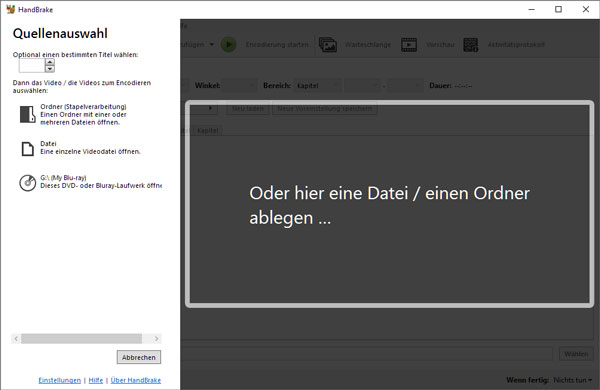
Legen Sie Ihre Blu-ray-Disc in das Laufwerk ein und starten Sie HandBrake. Klicken Sie auf das Disc-Symbol, um die Blu-ray zu laden. Wenn Sie stattdessen einen Blu-ray-Ordner oder eine ISO-Datei verwenden möchten, wählen Sie die entsprechende Quelle über "Ordner" oder "Datei" aus.
Schritt 2: Titel und Kapitel auswählen
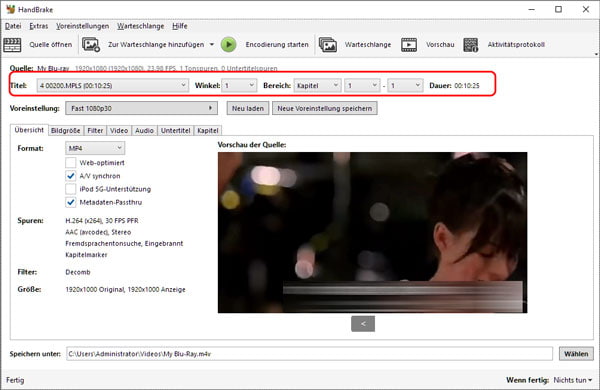
Nachdem HandBrake die Blu-ray geladen hat, können Sie den gewünschten Titel und die entsprechenden Kapitel auswählen. Zusätzlich können Sie einen bestimmten Abschnitt für die Konvertierung auswählen, indem Sie die Start- und Endzeit festlegen.
Schritt 3: Videoeinstellungen anpassen
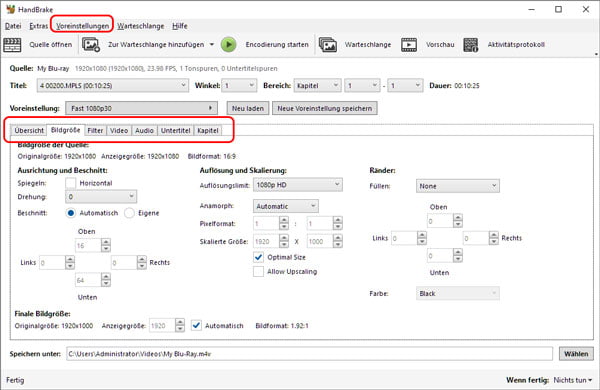
Auf der Registerkarte "Übersicht" können Sie unter "Format" das gewünschte Ausgabeformat auswählen, beispielsweise MP4, MKV oder WebM. Darüber hinaus lassen sich Parameter wie Auflösung, Videofilter, Audio-Codec und Bitrate anpassen.
Schritt 4: Blu-ray mit HandBrake rippen
Über die Funktion "Vorschau" können Sie vor der Konvertierung einen Eindruck von der Ausgabe erhalten. Wenn alle Einstellungen passen, klicken Sie auf "Encodierung starten", um die Blu-ray zu rippen und in das gewünschte Format zu konvertieren.
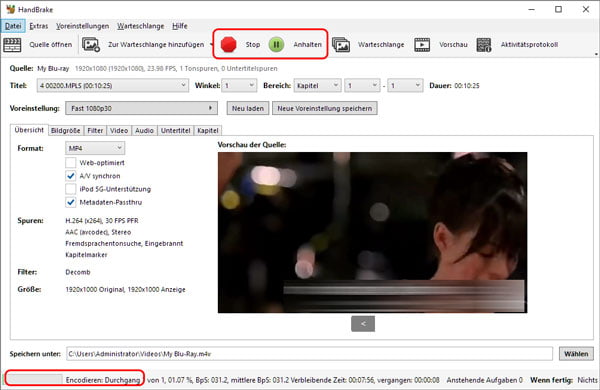
In unserem Test konnte HandBrake eine ungeschützte Blu-ray einlesen und in MP4 bzw. MKV konvertieren. Die Konvertierung erfordert jedoch einige manuelle Einstellungen, da Einstellungen wie Codec und Auflösung die Ausgabequalität und Dateigröße beeinflussen. Zudem unterstützt HandBrake keine geschützten kommerziellen Blu-rays und bietet keine direkte 1:1-Kopie der Disc. Für das einfache und schnelle Rippen von Blu-rays ist HandBrake daher nur eingeschränkt geeignet.
Sie möchten Ihre DVD mit HandBrake rippen? In unserer Anleitung zeigen wir Ihnen, wie Sie DVDs Schritt für Schritt rippen.
Was tun, wenn HandBrake Blu-rays nicht wie erwartet rippen kann oder die Ausgabequalität nicht überzeugt? In diesem Fall kann eine Alternative zu HandBrake eine passende Lösung sein. AnyMP4 Blu-ray Ripper bietet weitere Möglichkeiten zum Rippen und Konvertieren von Blu-rays. Im Folgenden vergleichen wir beide Programme anhand der wichtigsten Funktionen und Testergebnisse.
Die Hardware-Basis: Ein Windows-11-PC mit einem Intel Core i7-Prozessor, 32 GB RAM und einer NVIDIA GeForce RTX 4070.
Das optische Laufwerk: Ein externes ASUS BW-16D1H-U PRO Blu-ray-Laufwerk, das über USB 3.0 angeschlossen ist, um eine stabile Datenübertragung beim Auslesen der Blu-ray sicherzustellen.
Die Test-Medien:
Eine selbst erstellte, ungeschützte einschichtige Blu-ray mit einer Datenmenge von 22,4 GB (Laufzeit: 115 Minuten, Full HD 1080p).
Eine kommerzielle, kopiergeschützte zweischichtige Blu-ray mit einer Datenmenge von 44,8 GB (Laufzeit: 148 Minuten, Full HD 1080p), um die Erkennung geschützter Quellen durch HandBrake zu überprüfen.
| Funktionen | AnyMP4 Blu-ray Ripper | HandBrake |
|---|---|---|
| Unterstützte Auflösungen | 1080p, 4K, 5K, 8K usw. | Bis zu 8K |
| Unterstützte Blu-ray-Typen | Blu-ray-Discs, Ordner, ISO-Dateien | Blu-ray-Discs, Ordner, ISO-Dateien |
| Blu-ray-Inhalte 1:1 kopieren | Ja | Nein |
| Blu-ray-Kopierschutz umgehen | Ja | Nein |
| Unterstützte Ausgabeformate | MP4, MKV (verlustfrei) und andere 500+ Formate | MP4, MKV und WebM |
| Blu-ray in 3D-Videos rippen | Ja | Nein |
| Konvertierungszeit im Test | 23 Min. bei geschützter Blu-ray | 38 Min. bei unverschlüsselter Blu-ray |
| Weitere Bearbeitungsfunktionen | Video schneiden, komprimieren, Wasserzeichen hinzufügen usw. | Keine erweiterten Bearbeitungswerkzeuge |
Wenn Sie mehr Ausgabeformate und zusätzliche Bearbeitungsfunktionen benötigen, können Sie den AnyMP4 Blu-ray Ripper als Alternative zu HandBrake kostenlos testen.
Für Windows 11/10/8/7
Für macOS 10.12 oder neuer
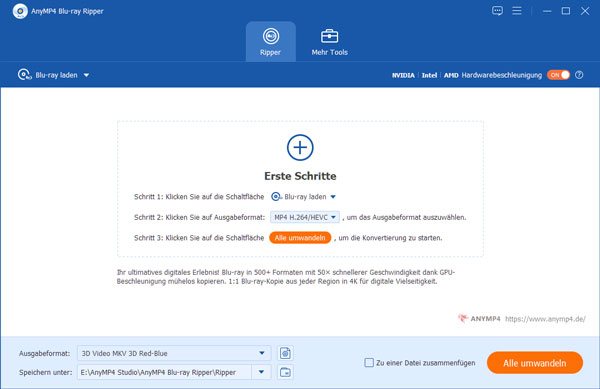
Schritt 1: Starten Sie AnyMP4 Blu-ray Ripper und klicken Sie auf "Blu-ray Disc laden", um Ihre Blu-ray in das Programm zu importieren. Anschließend können Sie auswählen, ob Sie alle Titel oder nur den Hauptfilm laden möchten.
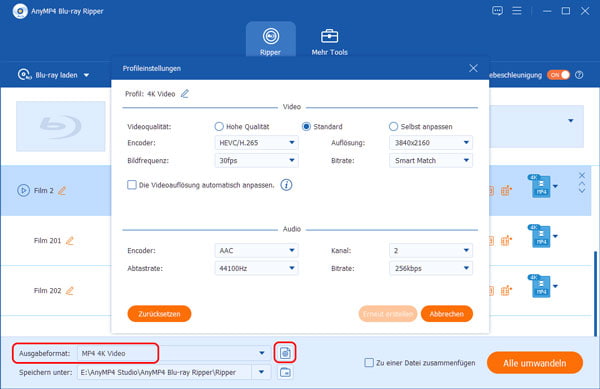
Schritt 2: Wählen Sie unten das gewünschte Ausgabeformat aus. Über "Ausgabeformat-Einstellungen" können Sie weitere Parameter wie Video-Encoder, Auflösung, Bildrate und Bitrate individuell anpassen. Klicken Sie anschließend auf "Erneut erstellen", um die Änderungen zu übernehmen.
Schritt 3: Bearbeiten Sie Ihre Blu-ray-Videos nach Bedarf, indem Sie die integrierten Werkzeuge zum Schneiden, zum Bearbeiten von Metadaten und zum Verbessern der Videoauflösung nutzen.
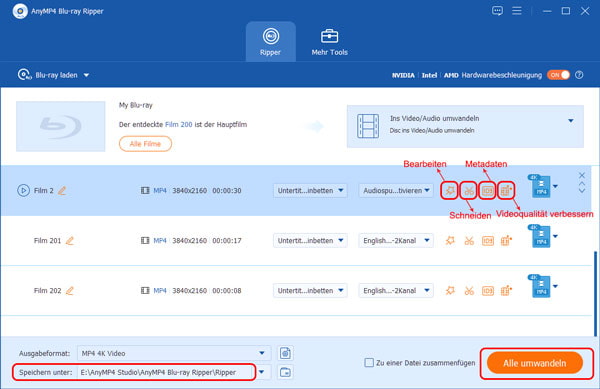
Schritt 4: Klicken Sie auf "Speichern unter" und wählen Sie den gewünschten Speicherort für Ihre konvertierten Blu-ray-Filme aus. Klicken Sie schließlich auf "Alle umwandeln", um den Vorgang zu starten. Danach können Sie Ihre Blu-ray-Filme in dem gewünschten Format abspielen.
In unserem Test konnte der AnyMP4 Blu-ray Ripper verschiedene Blu-rays schnell einlesen und in gängige Videoformate umwandeln. Eine kommerzielle, kopiergeschützte zweischichtige Blu-ray wurde dabei nur in 23 Minuten verarbeitet. Dank der Unterstützung von NVIDIA-, Intel- und AMD-Hardwarebeschleunigung lässt sich der Konvertierungsprozess zusätzlich beschleunigen. Die übersichtliche Bedienung ermöglicht zudem die Anpassung wichtiger Parameter wie Format, Auflösung und Qualität. Im Test überzeugte der AnyMP4 Blu-ray Ripper durch verschiedene Ausgabe- und Einstellungsmöglichkeiten sowie eine übersichtliche Bedienung.
Ob das Rippen einer Blu-ray zulässig ist, hängt von den Umständen ab. Für Privatkopien gelten in Deutschland bestimmte Voraussetzungen. Nach § 53 UrhG sind einzelne Privatkopien grundsätzlich erlaubt, wenn die Vorlage rechtmäßig erworben wurde. Voraussetzung ist außerdem, dass kein wirksamer Kopierschutz umgangen wird. Die Kopie darf nicht zu gewerblichen Zwecken dienen oder unbefugt an Dritte weitergegeben werden.
Nein, HandBrake kann keine kopiergeschützten Blu-ray-Discs direkt rippen. Der Grund ist, dass das Programm ein Videokonverter ist und keine Funktionen zur Entschlüsselung von DRM- oder Kopierschutzsystemen besitzt. Es eignet sich hauptsächlich für ungeschützte Quellen oder bereits zugängliche Videodateien.
HandBrake kann 4K-Videos verarbeiten, aber kommerzielle 4K-UHD-Blu-rays mit Kopierschutz nicht direkt rippen. UHD-Blu-rays verwenden häufig zusätzliche Schutzmechanismen und benötigen spezielle Voraussetzungen für die Verarbeitung. Bei ungeschützten Quellen kann HandBrake jedoch zur Umwandlung in moderne Videoformate genutzt werden.
Wenn HandBrake die Blu-ray nicht erkennt, überprüfen Sie zunächst das Laufwerk und den Zustand der Disc. Prüfen Sie außerdem, ob die Blu-ray bzw. der verwendete Ordner von HandBrake unterstützt wird. Bei geschützten Blu-rays kann die Erkennung und Verarbeitung aufgrund technischer Schutzmaßnahmen eingeschränkt sein.
Für eine gute Kompatibilität mit verschiedenen Geräten ist MP4 mit H.264 eine häufig verwendete Kombination. Bei der Bildrate empfiehlt es sich, möglichst die ursprüngliche beizubehalten (bei Blu-ray-Filmen meist 23,976 fps), um eine natürliche Wiedergabe zu gewährleisten. Für den Ton können Sie AAC verwenden oder die Original-Audiospur beibehalten. Die optimale Einstellung hängt von der gewünschten Qualität, der Dateigröße und dem verwendeten Wiedergabegerät ab.
HandBrake eignet sich zum Rippen ungeschützter Blu-rays und bietet dafür verschiedene Ausgabe- und Einstellungsmöglichkeiten. Allerdings erfordert die Auswahl der passenden Einstellungen teilweise manuelle Anpassungen, während auch die unterstützten Ausgabeformate und Funktionen gewisse Einschränkungen aufweisen. Wenn Sie eine einfachere Lösung mit mehr Ausgabeoptionen suchen, ist AnyMP4 Blu-ray Ripper eine gute Alternative. Die Software unterstützt zahlreiche Videoformate und kann auch Blu-ray-Kopierschutz umgehen. Laden Sie sie herunter und testen Sie das einfache Blu-ray-Rippen selbst.
Für Windows 11/10/8/7
Für macOS 10.12 oder neuer

AnyMP4 Blu-ray Ripper
Blu-rays in 1:1 Qualität für alle Geräte umwandeln