 Markus Kratzenberg | Aktualisiert am 26.02.2026 | Blu-ray umwandeln
Möchten Sie Ihre Blu-ray Filme in MKV rippen, um sie einfach und frei auf dem Computer, Handy, oder anderen Abspielgeräten abzuspielen? Hierfür brauchen Sie einen Blu-ray to MKV Converter. Auf dem abwechslungsreichen Software Markt gibt es viele derartige Software. Um Ihre vielfältigen Bedürfnisse zu befriedigen, sollen Sie sich für einen leistungsstarken Ripper entscheiden.

Bevor Sie den besten Blu-ray to MKV Converter auswählen, sollten Sie die folgenden Faktoren berücksichtigen:
Im Folgenden empfehlen wir Ihnen einen Blu-ray zu MKV Ripper, der allen obengenannten entspricht, um Blueray in MKV mit originaler Qualität zu rippen.
AnyMP4 Blu-ray Ripper ist ein ausgezeichnetes und professionelles MKV Blu-ray Ripper. Mit der zehnjährigen Forschung und Entwicklung von seinem Entwicklungsteam bietet diese Software hervorragende Qualität und Umwandlungstechnologie.
Für Windows 11/10/8/7
Für macOS 10.12 oder neuer
Wenn Sie Blu-ray Disc in MKV-Format rippen möchten, können Sie diese Software downloaden. Gerade laden Sie die Bluray Disc in die Software und stellen Sie das Ausgabeformat MKV ein. In einigen Minuten können Sie die hochwertige MKV-Datei bekommen.
Trotz vieler Funktionen ist die Bedienung mit dem Blu-ray zu MKV Ripper ziemlich einfach. Downloaden Sie die Software und befolgen Sie die unteren Schritte, um Blu-ray in MKV zu rippen.
Schritt 1: Die Blu-ray Ripper Software herunterladen
Downloaden, installieren und starten Sie die Blu-ray Ripper Software auf unter Windows oder Mac.
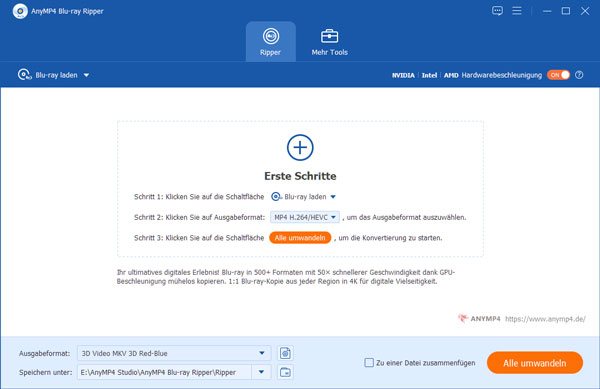
Schritt 2: Blu-ray Disc in die Software laden
Setzen Sie Ihre Blu-ray Disc in ein Blu-ray Laufwerk. Verbinden Sie es mit der Software. Klicken Sie auf "Blu-ray laden" in der Software und wählen Sie die Disc.
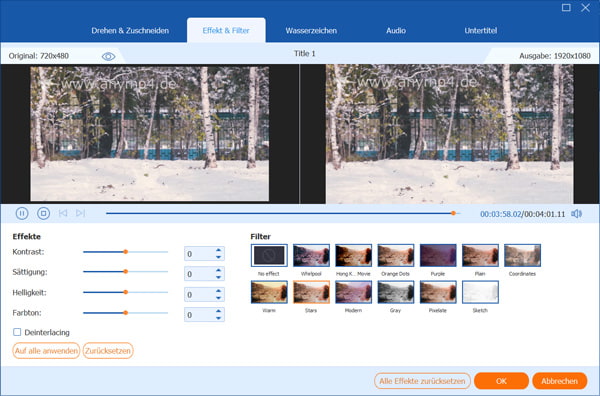
Schritt 3: Blu-ray Film bearbeiten (Notwendigenfalls)
Wenn Sie mit den Videoeffekten wie Farbton, Helligkeit, Farbton oder Sättigung nicht zufrieden sind, können Sie sie justieren, indem Sie auf die Schaltfläche "Bearbeiten" und "Schneiden" klicken. Darüber hinaus können Sie Video drehen, 2D in 3D umwandeln, Filmlänge schneiden, Wiedergabe-Bildgröße zuschneiden, Wasserzeichen hinzufügen usw.
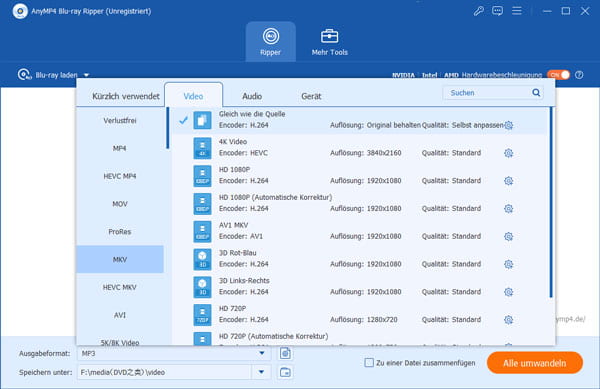
Schritt 4: Ausgabeformat MKV einstellen
Klicken Sie auf die Dropdown-Liste von "Alle umwandeln" und wählen Sie ein MKV Format, das mit Ihrem Abspielgerät kompatibel ist.
Wenn Ihnen eine gute Balance zwischen Dateigröße und Bildqualität wichtig ist, wählen Sie HEVC. HEVC ist im Vergleich zu H.264 bei gleicher Bitrate bis zu 50% effizienter. Wenn Sie die originale Auflösung und Bildrate beibehalten möchten, ist "Gleich wie die Quelle" die beste Wahl.
Außerdem brauchen Sie einen Zielordner einstellen, wo sich die MKV-Datei befindet.
Schritt 5: Blu-ray in MKV rippen
Nach allen Einstellungen und Bearbeitungen klicken Sie auf "Alle umwandeln" unten rechts, um Blu-ray in MKV zu rippen.
AnyMP4 Blu-ray Ripper bietet nicht nur mehrere voreingestellte MKV-Konfigurationen, sondern ermöglicht Ihnen auch, die MKV-Parameter anzupassen.
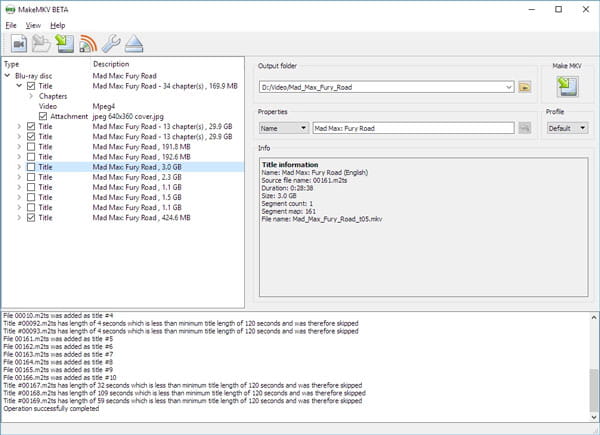
MakeMKV ist ein Blu-ray to MKV Converter Freeware, die Ihnen hilft, Blu-ray Disc kostenlos in MKV zu konvertieren. Diese Software liest und rippt kopiergeschützte Blu-ray Disc mit AACS und BD+, behält alle Video- und Audiospuren sowie die Kapitel-Informationen. Darüber hinaus erhalten Sie eine schnelle Konvertierungsgeschwindigkeit und Entschlüsselung. Die Kompatibilität mit Windows, macOS und Linux macht MakeMKV weltweit beliebt bei Blu-ray-Fans. Unten stellen wir Ihnen Schritt-für-Schritt vor, wie man Blu-ray mit MakeMKV in MKV umwandelt.
MakeMKV downloaden: https://www.makemkv.com/download/
Schritt 1: Installieren Sie MakeMKV auf Ihrem Computer und wählen Sie die Blu-ray Disc, ISO-Datei oder den Ordner aus "Quelle". Danach wird die Blu-ray analysiert.
Schritt 2: Wählen Sie die Titel, Kapitel, Audio- und Untertitelspur zur Konvertierung aus. Klicken Sie auf "MakeMKV" und warten Sie, bis die Konvertierung abgeschlossen ist.
Ähnlich wie MakeMKV wird HandBrake als Freeware zum Umwandeln von Blu-ray in MKV verwendet. Diese Software ist mit Windows, Mac und Linux kompatibel und konvertiert nicht kopiergeschützte Blu-ray in MKV, WebM und MP4, ohne dass zusätzliche Codecs von Drittanbietern installiert werden müssen. Egal, ob Sie mehrere Blu-ray ISO Dateien oder Ordner in MKV-Format umwandeln möchten, diese Software bietet eine schnelle Konvertierungsgeschwindigkeit sowie zahlreiche verschiedene Einstellungen für die Ausgabedatei.
HandBrake downloaden: https://handbrake.fr/downloads.php
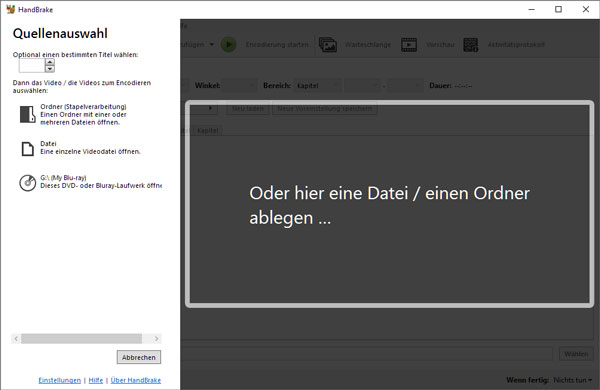
Schritt 1: Installieren Sie die neueste Version von HandBrake. Legen Sie Ihre Blu-ray Disc ins Laufwerk ein, sie wird anschließend in der linken Spalte angezeigt. Wenn Sie einen Blu-ray-Ordner oder eine ISO-Datei umwandeln möchten, klicken Sie auf "Ordner" oder "Datei".
Schritt 2: Ihre Blu-ray Filme werden geladen und im Vorschau-Fenster angezeigt. Wählen Sie "MKV" aus der Dropdown-Liste unter "Format". Oben können Sie Titel, Winkel und Kapitel auswählen, die Sie konvertieren möchten.
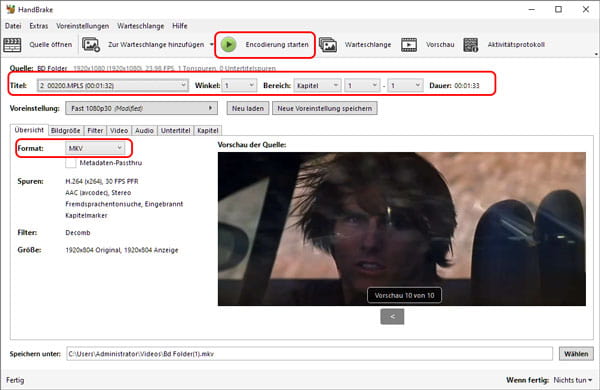
Schritt 3: Um die Ausgabedatei zu bearbeiten, klicken Sie auf die entsprechenden Funktionen wie "Bildgröße", "Untertitel" und "Video". Klicken Sie schließlich auf "Encodierung starten". Danach können Sie Ihre Blu-ray in MKV umwandeln.
VidCoder ist ein Programm für Windows-Systeme, das zum Rippen von DVDs und Blu-rays sowie zur Transcodierung von Videos entwickelt wurde. Es nutzt HandBrake als Encoding-Engine. Mit VidCoder können Sie Blu-ray in MKV, WebM und MP4 konvertieren. Vor der Konvertierung können Sie die Einstellungen für Ihre Blu-ray-Filme anpassen und sich eine Vorschau der zu erwartenden Ausgabequalität anzeigen lassen. VidCoder unterstützt die hardwarebeschleunigte Codierung mit AMD VCE, Nvidia NVENC und Intel QuickSync. Auch die verlustfreie Übertragung von AAC/AC3/MP3/DTS/DTS-HD-Audio ist möglich. Darüber hinaus ist anzumerken, dass VidCoder auch Blu-ray-ISO-Dateien und -Ordner konvertieren kann.
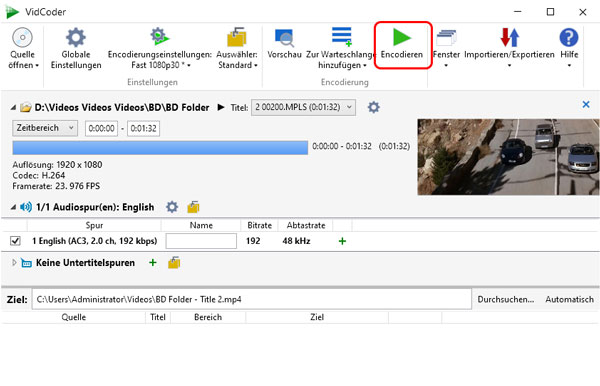
Schritt 1: Klicken Sie auf "Quelle öffnen" und wählen Sie dann die Blu-ray-Disc, ISO-Dateien oder -Ordner aus, die Sie konvertieren möchten.
Schritt 2: Klicken Sie auf "Video Encodierung", um ein Fenster mit zusätzlichen Einstellungen zu öffnen. Hier können Sie MKV als Ausgabeformat für die konvertierte Datei auswählen, die Abmessungen des Videos ändern, Filter auf das Video anwenden und die Kodierung für Video und Audio konfigurieren.
Schritt 3: Konfigurieren Sie zunächst alle Parameter wie gewünscht und wählen Sie anschließend den Speicherort für die konvertierten Dateien aus. Klicken Sie dann auf "Importieren/Exportieren" und wählen Sie im Dropdown-Menü "Voreinstellung exportieren ..." aus, um die Konvertierung von Blu-ray zu MKV zu starten.
Welchen Blu-ray zu MKV Converter sollte man eigentlich auswählen? In diesem Teil zeigen wir Ihnen eine Vergleichstabelle der 4 Converter, damit Sie sich über die Funktionen sowie die Vor- und Nachteile jedes Tools informieren und eine geeignete Entscheidung treffen können.
| Funktionen | Vorteile | Nachteile | |
|---|---|---|---|
| AnyMP4 Blu-ray Ripper | • Konvertiert Blu-ray Disc, Ordner und ISO-Datei in MKV, auch mit Kopierschutz • Blu-ray in 3D MKV oder MKV Verlustfrei umwandeln • Blu-ray Videos MKV schneiden, zuschneiden usw. • 50x schnellere Konvertierungsgeschwindigkeit |
• Professionell und mehr als 14 Jahre Erfahrungen • Schnelle Konvertierung von Blu-ray in MKV • Hochauflösende Videoqualität von Verlustfrei, 8K, 5K, 4K usw. |
• Die 4K UHD Blu-ray mit Kopierschutz ist nicht unterstützt • Eine Vollversion kostet ab 28,00 € |
| MakeMKV | • Eine Freeware zur Konvertierung von Blu-ray in MKV • Blu-ray Disc mit Kopierschutz werden unterstützt • Alle Informationen auf Blu-ray beibehalten • Auch DVD in MKV umwandeln |
• Kostenlose Beta-Version zur Konvertierung bieten • Kompatibel mit Windows, Mac OS X und Linux • Keine Malware oder Viren |
• Die Konvertierrung schlägt machmal fehl • Die Geschwindigkeit der Konvertierung ist relativ langsam • Keine Vorschau verfügbar |
| HandBrake | • Blu-ray Disc, Ordner und ISO-Datei in MKV konvertieren • Nur gewünschte Titel, Winkel oder Kapitel zu konvertieren • Auch Videos, DVD und Audio konvertieren und bearbeiten |
• Vielfältige Voreinstellungen anbieten • Batch-Konvertierung unterstützen |
• Die Blu-ray mit Kopierschutz kann nicht in MKV gerippt werden. |
| VidCoder | • Nicht kopiergeschützte Blu-rays umwandeln • Leistungsstarker Video Converter |
• 100% kostenlos und Open-Source | • Nur mit Windows kompatibel. |
In unserem Praxistest benötigte AnyMP4 Blu-ray Ripper dank fortschrittlicher Hardware-Beschleunigung (NVIDIA/AMD/Intel) für die Konvertierung der 127-minütigen Blu-ray-Disk "Stolz & Vorurteil" in das MKV-Format lediglich knapp 20 Minuten.
In Deutschland ist das Rippen von Blu-rays rechtlich stark reglementiert. Gemäß § 95a UrhG dürfen Sie für den persönlichen Gebrauch Privatkopien anlegen, solange Sie dabei keinen wirksamen technischen Kopierschutz umgehen. Wir empfehlen Ihnen daher, die Software ausschließlich für nicht kopiergeschützte, eigene Medien zu nutzen.
Die Konvertierung von Blu-ray in MKV behält fast alle originalen Informationen von der Blu-ray Disc bei, z. B. die Informationen über Kapitel, Untertitel, Audiospur usw. Für Leute, die Blu-ray 1:1 rippen möchten, ist MKV ein ideales Ausgabeformat.
Die meisten Blu-ray Ripper Software können 3D Blu-ray in MKV umwandeln, aber die Ausgabedatei hat normalerweise keinen 3D-Effekt. Die Software BD3D2MK3D bietet einen Blu-ray 3D Modus an, den Sie ausprobieren können.
Die Konvertierung von 4K UHD Blu-rays in MKV ist selbstverständlich technisch möglich und mit spezialisierter Software besonders effizient. Bitte beachten Sie dabei die rechtlichen Rahmenbedingungen in Deutschland, denn das Umgehen eines wirksamen Kopierschutzes bei kommerziellen Discs ist gemäß UrhG untersagt.
Das hängt von Ihrem Verwendungszweck ab. MKV ist als Open-Source-Container technisch überlegen, da es mehrere Tonspuren, verlustfreie Audioformate und komplexe Untertitel ohne Qualitätsverlust speichern kann. Wenn Sie Ihre Blu-rays jedoch auf Mobilgeräten oder älteren Smart-TVs abspielen möchten, bietet Ihnen das MP4-Format aufgrund seiner universellen Kompatibilität oft die reibungslosere Erfahrung.
Dieses Problem tritt häufig auf, da Blu-ray-Untertitel (PGS) bildbasiert sind und von vielen Standard-Playern nicht nativ unterstützt werden. Wenn Sie die Untertitel in MKV integrieren, stellen Sie bitte sicher, dass Ihr Player dieses Format verarbeiten kann.
In diesem Artikel haben wir Ihnen 4 Blu-ray to MKV Ripper mit ihren jeweiligen Vor- und Nachteilen vorgestellt. Wenn Sie eine Blu-ray to MKV Freeware bevorzugen, sind HandBrake und MakeMKV für Sie geeignet. Wenn Sie ein professionelles Tool suchen, sollten Sie AnyMP4 Blu-ray Ripper ausprobieren. Damit können Sie auch Blu-ray in MP4 umwandeln und mit Blu-ray-Kopierschutz umgehen. Laden Sie diese leistungsstarke Software jetzt herunter, um Ihre Blu-ray-Sammlung zu verwalten.
Für Windows 11/10/8/7
Für macOS 10.12 oder neuer
Weitere Artikel

AnyMP4 Blu-ray Ripper
Blu-rays in 1:1 Qualität für alle Geräte umwandeln